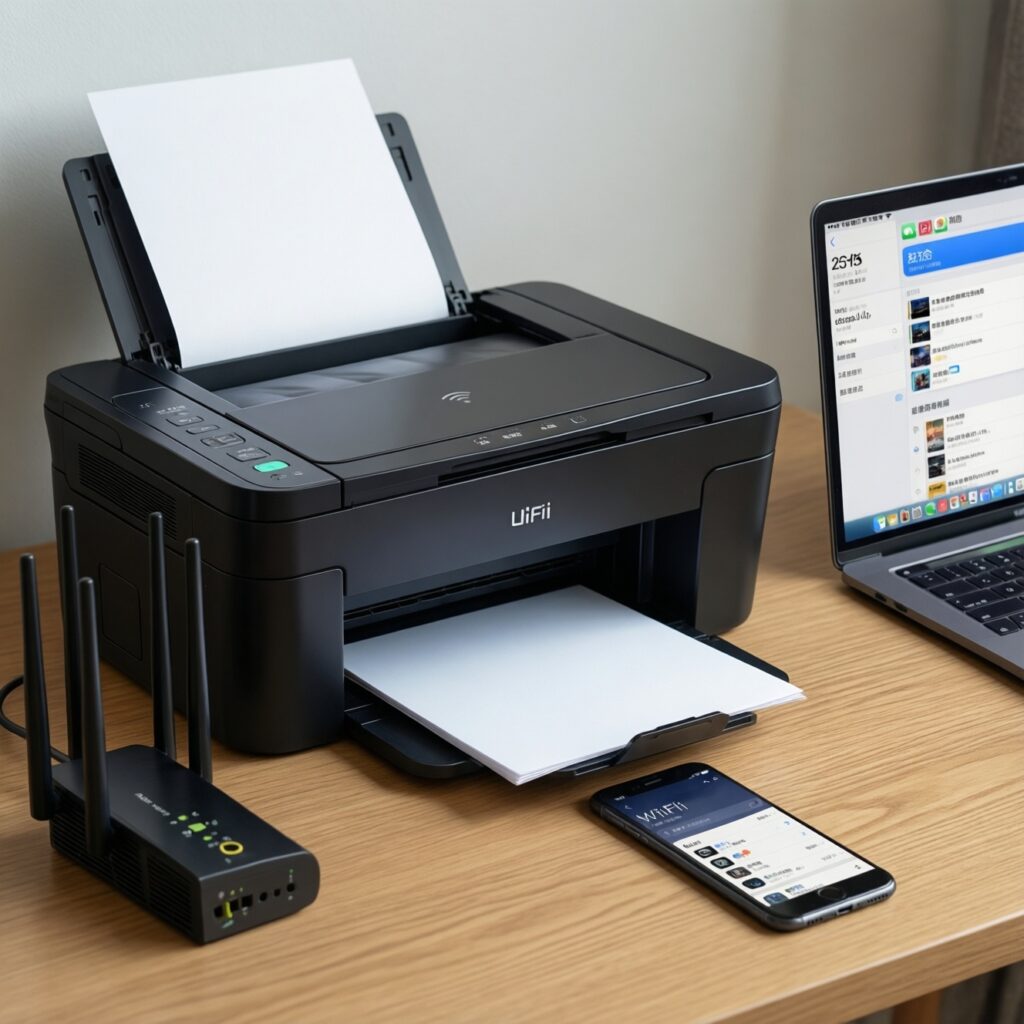
Чтобы подключить принтер к домашней сети, проверьте поддержку Wi‑Fi или Ethernet, соедините устройство с роутером и добавьте его на компьютеры и телефоны. Затем отправьте пробную страницу с каждого устройства. Названия пунктов меню зависят от модели; перед настройкой сверьтесь с инструкцией производителя и не отключайте защиту роутера.
Что подготовить перед подключением принтера
- Убедитесь, что принтер поддерживает Wi‑Fi или подключение по Ethernet.
- Подготовьте название сети и пароль от домашнего Wi‑Fi.
- Поставьте принтер в зоне устойчивого сигнала роутера или подготовьте сетевой кабель.
- Проверьте, что устройства, с которых будете печатать, подключены к домашней сети.
- Найдите инструкцию к принтеру: сочетание кнопок и названия меню различаются у производителей.
Проверьте поддержку Wi‑Fi и требования к домашней сети
Подключение по Wi‑Fi подходит, если принтер оснащён беспроводным модулем, а роутер работает в поддерживаемом устройством диапазоне и режиме защиты. Сведения о совместимости обычно указаны в руководстве или характеристиках модели. Если выбираете принтер для дома купить, заранее проверьте не только Wi‑Fi, но и поддержку печати с нужных компьютеров и телефонов.
Подключать принтер к Wi‑Fi не обязательно, если модель не поддерживает беспроводную сеть: используйте Ethernet либо подключите принтер к одному компьютеру по USB и настройте общий доступ, если это поддерживается. Не меняйте параметры безопасности роутера ради подключения принтера без указаний производителя.
Подключите принтер к роутеру через панель управления
Для настройки понадобятся включённый принтер, доступ к панели управления или экрану устройства, название и пароль сети, а также доступ к настройкам роутера при необходимости. Перед началом убедитесь, что принтер не находится в режиме ошибки и в нём есть бумага.
При настройке принтера по Wi‑Fi выбирайте именно домашнюю сеть, а пароль вводите без изменений регистра и символов. Если сеть скрыта, устройство может потребовать указать её имя вручную.
Настройте сетевое подключение с помощью WPS или кабеля
-
Выберите способ подключения.
Если в меню принтера есть настройка беспроводной сети, используйте её. WPS подходит только тогда, когда эту функцию поддерживают и роутер, и принтер; Ethernet — вариант для моделей с сетевым разъёмом. -
Подключитесь через меню принтера.
Откройте настройки сети или Wi‑Fi, выберите домашнюю сеть и введите её пароль. Дождитесь сообщения об успешном соединении либо соответствующего индикатора. -
При необходимости используйте WPS.
Запустите режим WPS на принтере по инструкции к модели, затем нажмите кнопку WPS на роутере, если она предусмотрена. Не удерживайте кнопку дольше указанного в руководстве времени и не нажимайте кнопки сброса. -
Подключите принтер по Ethernet.
Соедините сетевой разъём принтера с роутером кабелем и включите устройство. Если принтер не получил сетевые параметры автоматически, проверьте настройки подключения по инструкции производителя. -
Дождитесь подключения к сети.
Проверьте состояние соединения на экране принтера или распечатайте сетевой отчёт, если такая функция есть. Не переходите к добавлению устройства, пока принтер не покажет, что он подключён.
Найдите принтер в Windows, macOS и на мобильных устройствах
После подключения откройте системные настройки печати на каждом устройстве и добавьте найденный принтер. Если автоматический поиск не сработал, установите приложение или драйвер, рекомендованный изготовителем.
- На Windows откройте раздел Bluetooth и устройства или настройки принтеров и сканеров, затем выберите добавление устройства.
- На macOS откройте системные настройки принтеров и сканеров и добавьте обнаруженную модель.
- На телефоне или планшете используйте системную службу печати либо официальное приложение производителя.
- Проверьте, что компьютер или мобильное устройство подключены к той же домашней сети, что и принтер.
- При запросе выберите правильную модель, а не похожее устройство или факс.
- Убедитесь, что для выбранного принтера установлены актуальные драйверы или приложение с сайта производителя либо из официального магазина.
Так выполняется подключение принтера к ноутбуку: добавьте устройство в настройках операционной системы и выберите его при печати. Чтобы понять, как печатать с телефона на принтере, проверьте поддержку печати в системе телефона и при необходимости установите официальное приложение.
Проверьте печать с каждого устройства в сети
Отправьте пробную страницу или документ без конфиденциальных данных с каждого компьютера и телефона. Если печать не начинается, проверьте по списку:
- Принтер включён, не показывает ошибку и не приостановлен.
- В принтере есть бумага, а печатающее устройство готово к работе.
- Принтер и отправляющее устройство подключены к нужной домашней сети.
- В очереди печати нет зависших заданий или режима «Работать автономно».
- В приложении выбрана правильная модель принтера.
- Для теста отправлен документ подходящего формата и без ошибок в файле.
- На телефоне разрешена печать через системную службу или установленное приложение.
Устраните ошибки обнаружения и сетевой печати
- Принтер не находится автоматически. Перезапустите поиск устройств и проверьте подключение обоих устройств к домашней сети. Затем установите официальное приложение или драйвер производителя.
- Подключение к Wi‑Fi не проходит. Проверьте имя сети и пароль, а также совместимость диапазона и режима защиты роутера с принтером по документации. Не отключайте шифрование сети и не сообщайте пароль посторонним.
- Принтер виден, но не печатает. Проверьте очередь заданий, состояние устройства, бумагу и выбранный принтер; при необходимости очистите очередь штатными средствами системы.
- Беспроводная связь нестабильна. Переместите принтер ближе к роутеру или подключите его кабелем Ethernet. Если домашняя сеть разделена на гостевую и основную, подключите принтер и устройства к одной сети.
Нюансы совместной печати на домашних устройствах
Нужно ли подключать принтер к Wi‑Fi для каждого компьютера отдельно?
Нет. Достаточно подключить принтер к домашней сети, а затем добавить его на каждом компьютере. Все устройства должны иметь доступ к этой сети.
Можно ли печатать с телефона без приложения производителя?
Иногда достаточно встроенной службы печати телефона. Если принтер не появляется в списке, проверьте руководство модели и установите официальное приложение.
Что делать, если роутер не поддерживает WPS?
Подключите принтер через меню Wi‑Fi, введя пароль сети, или используйте Ethernet, если у устройства есть сетевой разъём.
Почему принтер подключён к сети, но компьютер его не видит?
Проверьте, что компьютер и принтер находятся в одной домашней сети, а не в гостевой и основной сетях. Затем повторите поиск или добавьте принтер через приложение производителя.
Безопасно ли подключать принтер к гостевой сети?
Устройства в гостевой сети могут быть изолированы от локальных устройств, поэтому компьютер или телефон не всегда обнаружит принтер. Для совместной печати используйте домашнюю сеть и не ослабляйте её защиту.
Нужно ли оставлять компьютер включённым для сетевой печати?
Если принтер напрямую подключён к роутеру по Wi‑Fi или Ethernet, обычно компьютер-посредник не требуется. При USB-подключении и общем доступе через компьютер он должен быть включён и доступен в сети.
Как проверить, что настройка завершена?
Распечатайте тестовую страницу с каждого устройства, которое планируете использовать. Убедитесь, что задания отправляются на нужный принтер и печать завершается без ошибок.
Автор: Анна Смирнова.