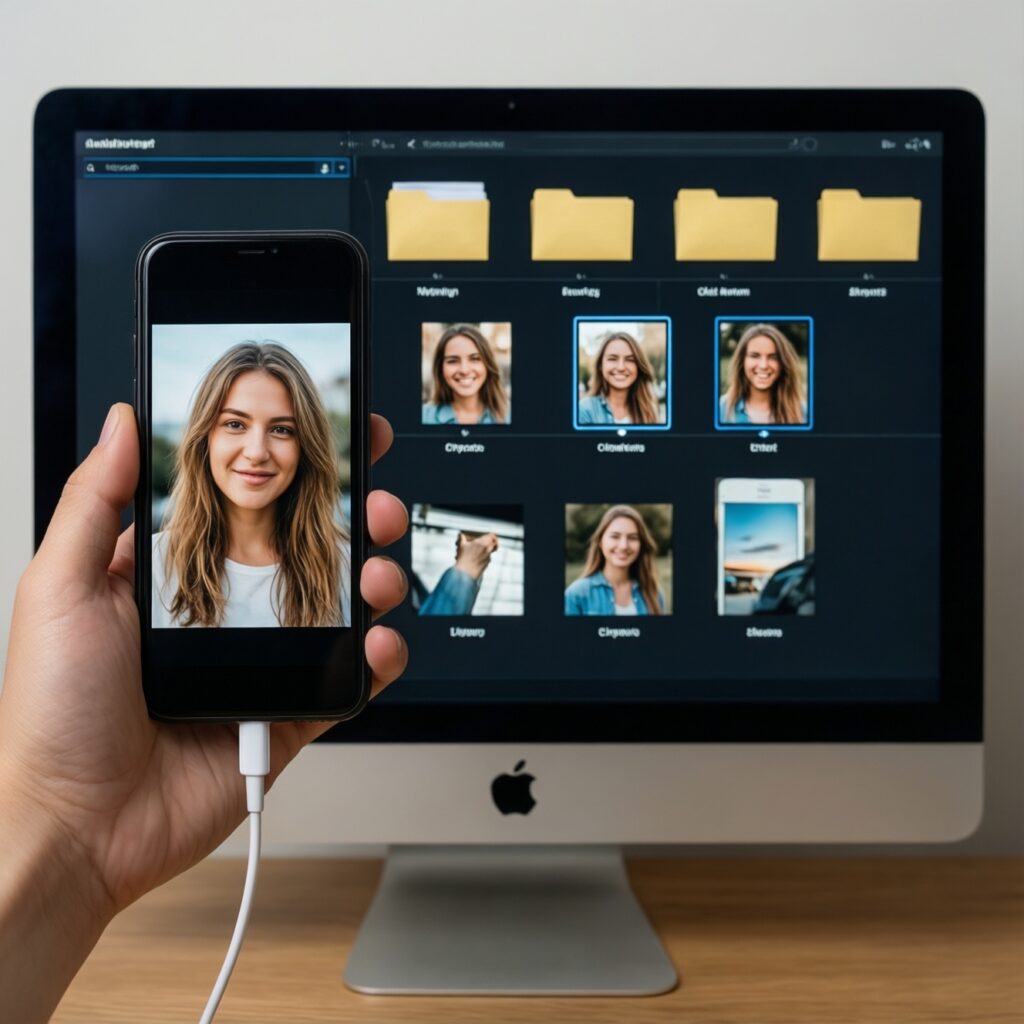
Перенести фотографии со смартфона на компьютер можно по USB-кабелю, через облако, Wi‑Fi или внешний накопитель. Для надёжного результата сначала скопируйте файлы в отдельную папку, затем сравните содержимое с телефоном и откройте несколько снимков и видео. Не удаляйте оригиналы, пока не убедитесь, что копия полная и читается.
Что подготовить перед переносом фототеки
- Проверьте свободное место на компьютере или накопителе: копия может занимать больше, чем кажется по числу снимков.
- Подготовьте исправный USB-кабель с передачей данных или выберите подходящий беспроводной способ.
- Разблокируйте смартфон и держите его рядом: может понадобиться разрешить доступ к фотографиям или выбрать режим передачи файлов.
- Создайте на компьютере папку для копии и не объединяйте её с уже сохранённой фототекой до проверки.
- Если используете облако, убедитесь, что синхронизация завершена, а на компьютере доступны оригиналы, а не только миниатюры или ссылки.
Выберите способ передачи для Android или iPhone
Кабель удобен для большой фототеки и не зависит от скорости интернета. Для Android обычно используют доступ к файлам смартфона через компьютер; для iPhone способ зависит от операционной системы компьютера и настроек фотографий. Облако или Wi‑Fi подходят, если кабеля нет, а внешний накопитель удобен для дополнительной копии. Не начинайте перенос, если смартфон разряжен, соединение нестабильно или на диске недостаточно места.
Если нужно понять, как перенести фото с телефона на компьютер без потери контроля над файлами, выбирайте копирование в обычную папку, а не перенос с удалением оригиналов. При переносе через приложение или облачный сервис заранее проверьте, загружаются ли полноразмерные файлы.
Подготовьте смартфон, компьютер и место для файлов
- На компьютере. Проверьте свободное место и выберите папку назначения. При желании создайте отдельные подпапки по годам или поездкам, но сначала скопируйте исходный набор без переименования и сортировки.
- На телефоне. Разблокируйте экран, отключите энергосбережение, если оно прерывает передачу, и не закрывайте запросы на подтверждение доступа.
- На Android. После подключения по USB выберите режим передачи файлов или фотографий, если телефон предложит варианты. Названия пунктов меню зависят от модели и версии системы.
- На iPhone. Подтвердите доверие компьютеру, если появится соответствующий запрос. На компьютере используйте средство импорта фотографий или доступный файловый менеджер.
- Для облака и Wi‑Fi. Подключите устройства к надёжной сети и проверьте, что сервис показывает завершённую загрузку, а не ожидающие передачи элементы.
Перенесите снимки по кабелю: папки, разрешения и настройки
Если вы ищете, как скинуть фотографии с телефона на компьютер, кабельный способ обычно проще всего проверить вручную. Перед копированием не перемещайте и не удаляйте исходные файлы: сначала создайте копию.
-
Подключите телефон.
Соедините смартфон с компьютером кабелем, поддерживающим передачу данных, и разблокируйте экран. Если устройство не появилось, проверьте кабель и USB-разъём, затем подключите его повторно. -
Разрешите доступ.
Подтвердите запрос на телефоне. На Android выберите передачу файлов или фотографий, если такой выбор отображается; на iPhone подтвердите доверие компьютеру. -
Найдите снимки.
На Android откройте устройство в файловом менеджере и проверьте папки камеры, снимков экрана и приложений, которыми вы сохраняете изображения. На iPhone откройте средство импорта фотографий или фототеку на компьютере. -
Скопируйте файлы в отдельную папку.
Выделите нужные снимки и видео и используйте команду копирования, а не перемещения. Для большой фототеки переносите материалы несколькими партиями и дождитесь завершения каждой. -
Дождитесь окончания передачи.
Не отключайте кабель и не блокируйте телефон, если копирование ещё идёт. При сообщении об ошибке запишите, какие папки или файлы не скопировались, и повторите передачу для них. -
Откройте копию.
Проверьте несколько файлов из разных папок и дат. Только после проверки можно безопасно отсоединить устройство; оригиналы на телефоне пока оставьте.
Чтобы понять, как перенести фото с Android на компьютер, важно не ограничиваться папкой камеры: изображения могут храниться в других каталогах, включая папки приложений. Для iPhone при импорте проверьте параметры загрузки и доступность оригиналов, если фотографии оптимизированы для экономии места.
Скопируйте фотографии через облако, Wi‑Fi или внешний накопитель
Беспроводные методы удобны, когда кабеля нет или нужно передать отдельные альбомы. Они могут занять больше времени, а результат зависит от настроек синхронизации, подключения и выбранного качества загрузки.
- Загрузите фотографии в облачный сервис и дождитесь завершения синхронизации.
- Откройте сервис на компьютере и скачайте оригиналы в отдельную папку, если доступен выбор качества или размера.
- При передаче по Wi‑Fi используйте приложение или локальный способ, которому доверяете; проверьте, что оба устройства подключены к нужной сети.
- При копировании на внешний накопитель убедитесь, что смартфон и накопитель совместимы, а файловая система накопителя поддерживает размер файлов.
- После передачи отключите накопитель безопасным способом, если это предусмотрено системой.
- Откройте файлы непосредственно с компьютера или накопителя, чтобы проверить, что скачались сами снимки, а не только ссылки или превью.
Сравните способы передачи по скорости, удобству и сохранению качества
Выбор зависит от объёма фототеки, доступных устройств и необходимости сохранить оригиналы. Передача через облако может зависеть от лимитов сервиса и параметров загрузки; кабельный импорт тоже требует проверки, что компьютер получил нужные файлы.
| Способ | Когда удобен | Что проверить |
|---|---|---|
| USB-кабель | Для большой фототеки и прямого копирования | Режим подключения, разрешения, выбранные папки и завершение передачи |
| Облачный сервис | Когда устройства находятся не рядом или нужна синхронизация | Завершение загрузки, доступность оригиналов и настройки качества |
| Wi‑Fi | Для передачи без кабеля между устройствами в одной сети | Стабильность соединения, выбранные альбомы и сохранение оригинального размера |
| Внешний накопитель | Для дополнительной копии или переноса без облака | Совместимость, свободное место и возможность открыть скопированные файлы |
Типичные причины пропусков при передаче:
- Скопирована только папка камеры, а снимки экрана и изображения приложений остались в других каталогах.
- Телефон был заблокирован или отключён до завершения импорта.
- Компьютер получил доступ не ко всем файлам или подключение переключилось в неподходящий режим.
- Облачная синхронизация ещё не завершилась либо сервис загрузил не оригиналы.
- На диске закончилось место, и часть передачи прервалась.
- Повторное копирование создало дубликаты, из-за чего число файлов стало трудно сравнить.
Проверьте полноту копирования по числу файлов, датам и выборочной проверке
Чтобы проверить, что все фото скопировались с телефона на компьютер, используйте несколько способов проверки, а не только общее число файлов. Сравнивайте одинаковые папки и учитывайте видео, скрытые альбомы и снимки, которые хранятся в приложениях.
- Сопоставьте состав папок: проверьте, что на компьютере есть нужные каталоги и альбомы, включая папки снимков экрана и сохранённых изображений.
- Сравните количество файлов в одинаковых наборах, отдельно учитывая фотографии и видео, а также возможные дубликаты.
- Проверьте диапазон дат: найдите самые ранние и самые поздние снимки и убедитесь, что файлы за нужный период присутствуют.
- Откройте снимки из разных папок и дат, а также несколько крупных файлов и видео; убедитесь, что они читаются.
- Если чего-то не хватает, повторно скопируйте соответствующие папки или файлы и проверьте результат.
Если стандартный импорт не показывает все фотографии, выберите подходящую альтернативу:
- Откройте устройство через файловый менеджер и проверьте доступные папки вручную.
- Воспользуйтесь официальным приложением для работы с фототекой или импорта снимков.
- Скачайте оригиналы из облачного сервиса, если они там доступны, и проверьте их после загрузки.
- Сохраните проверенную копию на дополнительном носителе. Удаляйте снимки со смартфона только после проверки обеих копий.
Разбираем спорные случаи при переносе фотоснимков
Почему компьютер не видит телефон?
Проверьте, разблокирован ли смартфон, поддерживает ли кабель передачу данных и подтверждён ли доступ на экране телефона. Также попробуйте другой USB-разъём или кабель.
Можно ли удалить фото с телефона сразу после копирования?
Не стоит удалять оригиналы до проверки файлов на компьютере. Надёжнее сначала открыть выборку снимков и видео, а при важной фототеке сохранить дополнительную копию.
Почему количество фотографий на компьютере не совпадает с числом на телефоне?
Сравниваться могут разные наборы: например, число файлов включает видео, скрытые альбомы, дубликаты или материалы из приложений. Сверяйте одинаковые папки и типы файлов.
Сохранятся ли даты съёмки при копировании?
Обычно сведения о съёмке хранятся в метаданных файла, но способ передачи и обработки могут повлиять на доступность этих данных. Проверьте дату у нескольких файлов после копирования.
Что делать, если облачный сервис показывает фото, но не скачивает оригинал?
Проверьте настройки загрузки и доступность оригинала в сервисе, затем скачайте файл на компьютер и откройте его. Если оригинала нет в облаке, передайте его другим способом непосредственно с телефона.
Как перенести фотографии с iPhone на компьютер без кабеля?
Используйте облачную синхронизацию или проверенный способ передачи по Wi‑Fi. Дождитесь завершения загрузки и убедитесь, что на компьютере сохранены сами файлы в исходном качестве.