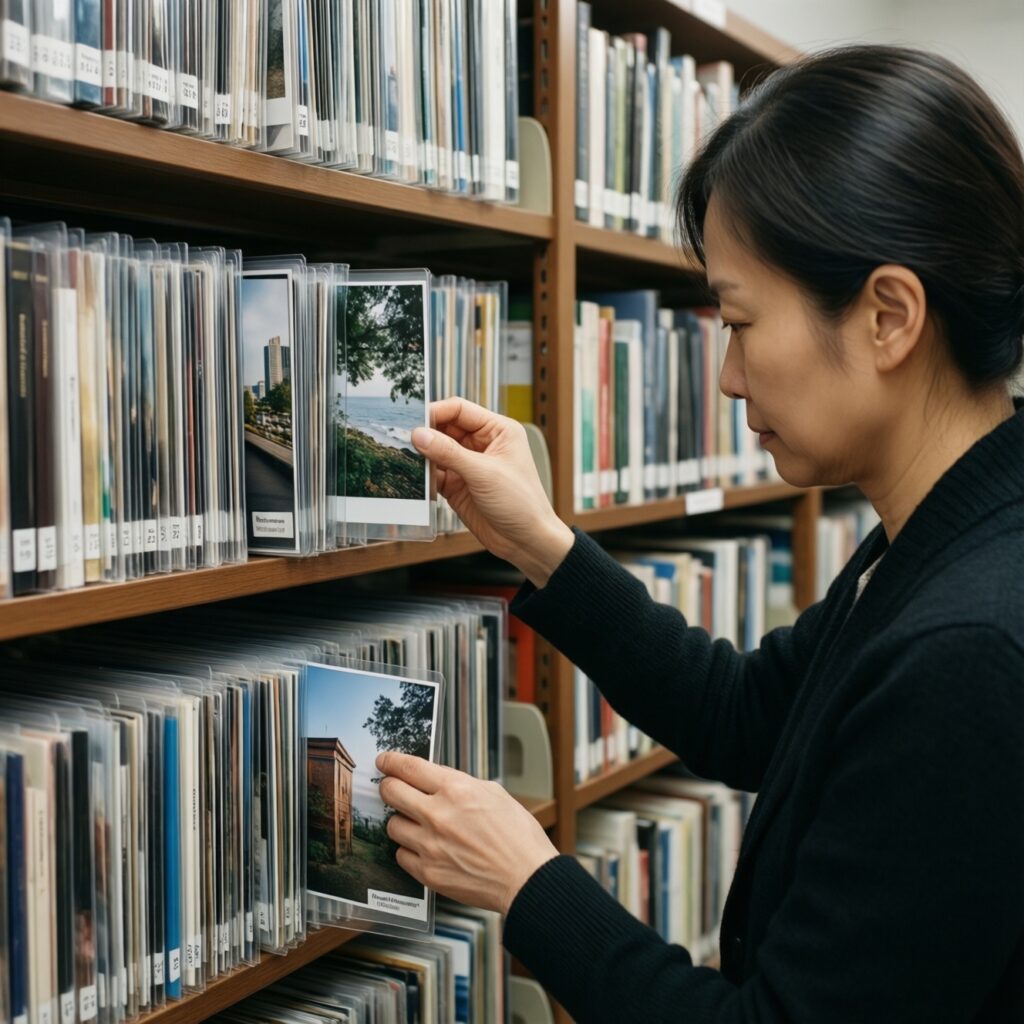
Чтобы организовать фотографии в приложении галереи, сначала сохраните резервную копию, затем распределите снимки по нескольким понятным альбомам и используйте поиск для разовых запросов по дате, месту или содержимому. Так фотографии останутся в общей библиотеке без лишних копий, а нужные кадры будет проще находить. Названия пунктов и доступные функции зависят от приложения и устройства.
С чего начать разбор фотогалереи
- Проверьте, что важные снимки скопированы в надёжное место, доступное вам.
- Не удаляйте дубликаты и не очищайте корзину, пока не убедитесь, что файлы сохранены.
- Придумайте несколько альбомов по реальным задачам: например, поездки, проекты или семейные события.
- Сначала добавьте в альбомы важные фотографии, а затем проверьте, что они открываются и находятся через поиск.
- Уточните, как ваше приложение управляет альбомами: добавление снимка обычно не означает создание отдельной копии, но поведение зависит от приложения.
Подготовьте библиотеку: резервная копия, удаление дублей и базовая сортировка
Подготовка подходит, если в галерее накопились снимки из разных событий, и вы хотите упорядочить их без спешки. Она особенно полезна перед переносом фотографий на новое устройство или масштабной сортировкой.
Не начинайте с массового удаления, если резервной копии нет, файлы ещё синхронизируются или вы не уверены, что именно удалится: фотография, копия либо целый альбом. В такой ситуации сначала разберитесь с настройками хранения и синхронизации.
- Скопируйте важные фотографии в выбранное надёжное место и проверьте, что несколько файлов открываются.
- Посмотрите, есть ли в приложении отдельный раздел для недавно удалённых снимков и как долго он хранит файлы.
- Просмотрите похожие кадры вручную. Удаляйте дубликаты только после проверки содержимого и сохранности оригиналов.
- Оставьте общую библиотеку как базу: сортируйте снимки альбомами, не меняя исходные даты и не переименовывая файлы без необходимости.
Если вы выбираете приложение галерея для телефона, проверьте, поддерживает ли оно нужные вам альбомы, поиск и резервное копирование. Функции и расположение меню могут различаться между приложениями.
Продумайте систему альбомов под поездки, проекты и повседневные снимки
Для начала достаточно нескольких альбомов, которыми вы действительно будете пользоваться. Удобная система отвечает на вопрос, зачем вы захотите открыть альбом, а не пытается заранее описать каждый снимок.
Что понадобится:
- доступ к приложению и фотографиям, которые нужно рассортировать;
- свободное время на просмотр и выбор снимков;
- надёжное место для резервной копии важных файлов;
- простые названия альбомов, понятные без дополнительных пояснений.
Например, можно завести альбомы «Поездки», «Работа», «Документы» и «Семейные события». Если один снимок относится к нескольким темам, не создавайте сложную иерархию заранее: используйте поиск или добавьте фото в подходящие альбомы, если приложение это поддерживает.
Приложение для сортировки фотографий выбирайте с учётом того, как оно хранит файлы и синхронизирует изменения. Перед крупной сортировкой проверьте настройки удаления, доступа к снимкам и резервного копирования.
Разберите фотографии по альбомам без повторного копирования файлов
Перед пошаговой сортировкой проверьте несколько условий:
- Резервная копия важных снимков создана и проверена.
- Вы понимаете, где находятся команды добавления в альбом и удаления.
- Вы выбрали короткий список альбомов, а не создаёте новый для каждого кадра.
- Устройство подключено к сети, если приложению требуется синхронизация.
-
Создайте первый альбом.
Найдите в приложении команду создания альбома: она может находиться в разделе «Альбомы», в меню библиотеки или в меню выбранных фотографий. Введите понятное название, например тему или событие. -
Выберите фотографии.
Откройте общую библиотеку и отметьте снимки, которые относятся к альбому. Если снимков много, отбирайте их по датам или несколькими небольшими партиями. -
Добавьте снимки в альбом.
Используйте команду «Добавить в альбом» или её аналог, затем выберите нужный альбом. Не выбирайте «Переместить» или «Удалить» без необходимости: смысл этих команд зависит от приложения. -
Проверьте результат.
Откройте альбом и убедитесь, что в нём отображаются нужные кадры. Затем проверьте общую библиотеку: добавление в альбом обычно служит способом группировки, а не заменой исходного снимка. -
Повторите сортировку для остальных тем.
Создавайте следующий альбом только тогда, когда он помогает быстрее находить нужные снимки. Если один кадр подходит к нескольким темам, используйте повторное добавление, если приложение его поддерживает.
Названия команд и принцип работы с файлами различаются. Если результат действия неясен, сначала проверьте его на нескольких неважных снимках.
Настройте поиск по датам, местам, людям и содержимому кадра
Поиск удобен, когда нужно найти отдельный снимок, но заранее неизвестно, в каком альбоме он лежит. Поддерживаемые условия зависят от приложения: поиск по людям, местам или объектам может быть недоступен либо требовать дополнительных разрешений и обработки фотографий.
Проверьте поиск по этому списку:
- Введите дату, месяц или год и проверьте, можно ли сузить результаты.
- Попробуйте название места, если у снимка сохранены данные о местоположении и приложение умеет их использовать.
- Проверьте поиск по людям, если такая функция доступна и настроена.
- Введите простое описание содержимого кадра, например предмет или тип сцены, если приложение поддерживает распознавание.
- Попробуйте искать по названию альбома или его теме.
- Сравните результаты поиска с датой и содержимым снимка, чтобы не выбрать похожий кадр.
- Если поиск не находит фото, откройте общий список и проверьте, не ограничен ли поиск текущим альбомом.
- Уточните, включены ли необходимые разрешения и синхронизация, если результаты неполные.
Чтобы понять, как найти фото в галерее, начните с самого конкретного признака — даты или названия альбома, — а затем уточняйте запрос по теме или месту.
Сочетайте альбомы и поиск для быстрого доступа к нужным снимкам
Альбомы подходят для постоянных групп, к которым вы возвращаетесь. Поиск помогает разово находить снимки по известным признакам, даже если вы не помните, куда их добавили.
Типичные ошибки, которых стоит избегать:
- Создавать альбом для каждого отдельного кадра и усложнять структуру.
- Считать, что удаление снимка из альбома всегда удаляет его из библиотеки, или наоборот: сначала проверьте поведение приложения.
- Перемещать или удалять файлы вместо добавления в альбом, не разобравшись в назначении команды.
- Полагаться только на поиск, если важные снимки должны быть собраны в постоянную подборку.
- Сохранять в названии альбома слишком общие слова, по которым сложно отличить одну группу от другой.
- Ожидать, что поиск по людям, местам или объектам будет работать без нужных данных и настроек.
- Удалять похожие кадры, не открыв их и не проверив резервную копию.
Поддерживайте порядок: короткая ревизия после новых съёмок
Чтобы организовать фотографии на телефоне надолго, выберите подходящий ритм: регулярная уборка не должна превращаться в отдельный большой проект. Можно использовать один из вариантов:
- После съёмки. Подходит, если вы фотографируете для работы или проекта: сразу добавляйте важные кадры в соответствующий альбом.
- По завершении события. Удобно после поездки, встречи или семейного праздника: выберите лучшие снимки и соберите их вместе.
- Короткими периодами. Если съёмок много, периодически просматривайте новые фотографии и распределяйте только те, к которым захотите вернуться.
При каждой ревизии проверяйте новые альбомы, результаты поиска и резервную копию важных кадров. Если меняете приложение или устройство, сначала выясните, как переносятся фотографии и альбомы.
Нюансы работы с альбомами и поиском в галерее
Создание альбома копирует фотографии?
Во многих приложениях альбом группирует снимки, не создавая новые файлы. Однако поведение зависит от приложения, поэтому перед массовой сортировкой проверьте добавление и удаление на нескольких кадрах.
Можно ли добавить одну фотографию в несколько альбомов?
Это зависит от приложения. Если функция доступна, один снимок можно группировать по разным темам, не создавая отдельные копии.
Почему поиск не находит нужное фото?
Проверьте, не ограничен ли поиск текущим альбомом, и попробуйте запрос по дате или более простой теме. Поиск по месту, людям и содержимому зависит от данных и функций приложения.
Что делать, если в приложении нет поиска по людям или объектам?
Используйте альбомы, даты и доступные фильтры. Не все приложения поддерживают автоматический поиск по содержимому снимков.
Безопасно ли удалять фотографию после добавления в альбом?
Не удаляйте её, пока не проверите, как приложение обрабатывает удаление из альбома и общей библиотеки. Если есть сомнения, сначала сохраните копию и протестируйте действие на ненужном снимке.
Как перенести альбомы на новое устройство?
Способ переноса зависит от приложения и настроек синхронизации. Перед сменой устройства проверьте, что перенесены не только файлы, но и нужные альбомы.
Какой порядок выбрать, если фотографий очень много?
Начните с самых важных или недавних снимков и заведите несколько альбомов по понятным темам. Остальные фотографии можно находить через поиск и сортировать постепенно.