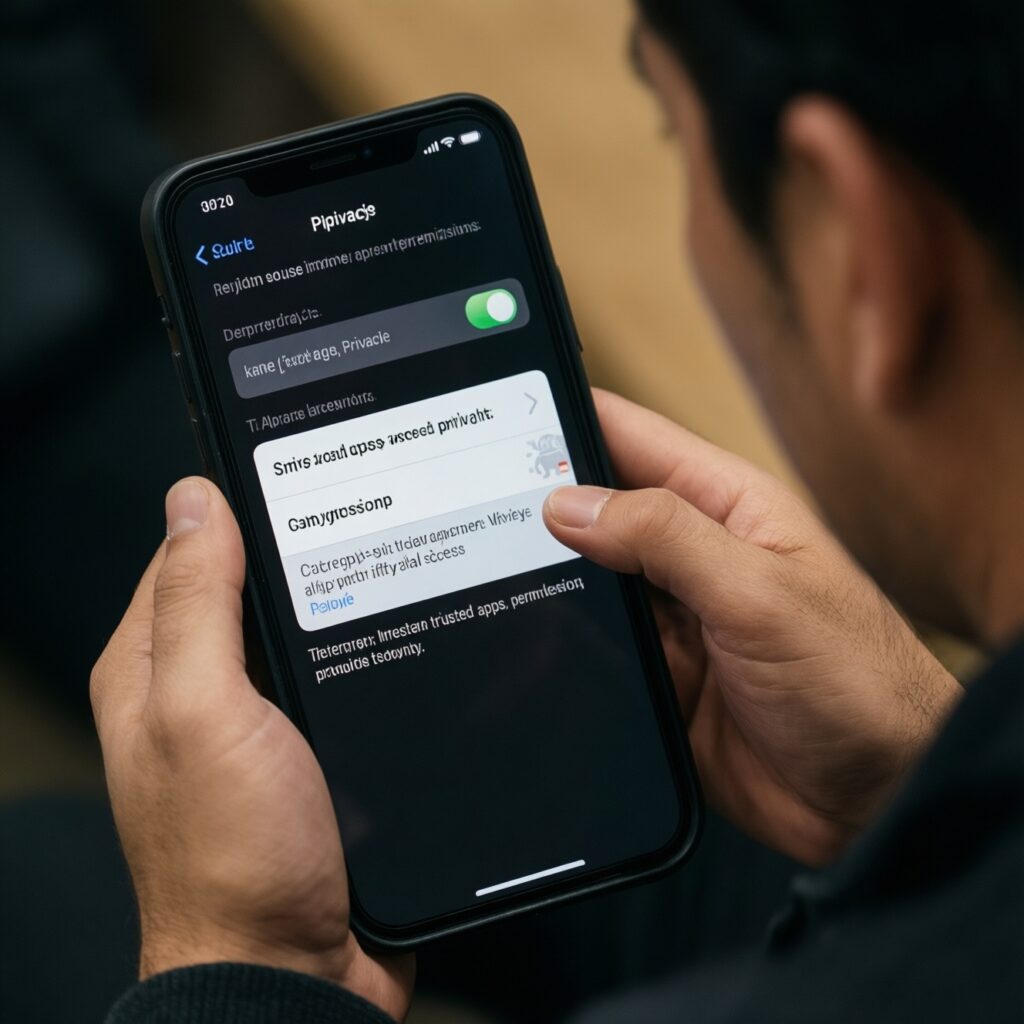
Проверить доступ к камере и микрофону можно в настройках конфиденциальности каждой операционной системы: там видны приложения с разрешением, а ненужный доступ можно отозвать. Названия пунктов отличаются в зависимости от версии Windows, macOS, Android или iOS. После проверки запустите приложения, которым камера или микрофон действительно нужны, и убедитесь, что они работают ожидаемым образом.
Что проверить перед аудитом доступа к камере и микрофону
- Уточните версию операционной системы: расположение настроек может отличаться.
- Подготовьте список приложений, которым вы намеренно разрешали использовать камеру или микрофон.
- Закройте программы для видеосвязи, записи и съёмки, чтобы проще было заметить активность устройств.
- Проверьте, что у вас есть доступ к настройкам устройства. Рабочий компьютер или телефон может управляться организацией.
- Не устанавливайте сторонние «сканеры доступа» и не выдавайте им разрешения для проверки.
Где в настройках Windows посмотреть разрешения приложений
Инструкция подходит для личного компьютера, если вы хотите проверить доступ приложений и программ к устройствам записи. Не меняйте настройки на рабочем или учебном компьютере без согласования с администратором: ограничения могут быть установлены организацией.
- Откройте «Пуск» → «Параметры» → «Конфиденциальность и безопасность».
- Выберите «Камера» и проверьте, разрешён ли доступ к устройству и каким приложениям он предоставлен.
- Вернитесь в раздел конфиденциальности, откройте «Микрофон» и аналогично просмотрите разрешения.
- Проверьте системный доступ для приложений и отдельные переключатели для программ из списка. В некоторых версиях Windows классические программы отображаются отдельно или управляются не теми же переключателями, что приложения из Microsoft Store.
Если названия пунктов отличаются, найдите в «Параметрах» слова «камера» или «микрофон». Список разрешений показывает настройки, но не доказывает, что приложение использовало устройство в данный момент.
Как проверить доступ к камере и микрофону на macOS
Понадобятся сам Mac и учётная запись, которой разрешено менять системные настройки. Сторонние программы для проверки не нужны. Если доступ ограничен профилем организации, некоторые переключатели могут быть недоступны.
- Откройте меню Apple → «Системные настройки» → «Конфиденциальность и безопасность».
- Выберите «Камера» и просмотрите приложения, которым разрешено обращаться к ней.
- Вернитесь к списку разрешений, откройте «Микрофон» и проверьте выданные разрешения.
- Отключите доступ для приложений, которым он не нужен. macOS может запросить закрыть и снова открыть приложение, чтобы изменение вступило в силу.
В более ранних версиях системы раздел может называться «Защита и безопасность», а путь к разрешениям — отличаться. Используйте поиск в системных настройках.
Какие разрешения проверить на Android и iPhone
Пункты меню могут называться по-разному у производителей Android и в разных версиях iOS. Перед проверкой закройте приложения для записи и видеосвязи и убедитесь, что телефон не находится под управлением организации.
- Запишите, каким приложениям камера и микрофон нужны по их назначению.
- Проверьте, что вы используете системные настройки устройства, а не ссылки из всплывающего сообщения или рекламы.
- Не удаляйте системные компоненты и не сбрасывайте телефон только ради проверки разрешений.
-
Откройте управление разрешениями на Android.
Перейдите в «Настройки» → «Безопасность и конфиденциальность» или «Конфиденциальность» → «Диспетчер разрешений». Названия и расположение могут различаться; также можно найти в настройках пункт «Разрешения».
-
Проверьте камеру и микрофон на Android.
Откройте разрешение «Камера», затем «Микрофон». Просмотрите списки приложений с постоянным доступом, доступом только во время использования и без доступа, если такие категории доступны на устройстве.
-
Проверьте разрешения приложения на Android.
Выберите незнакомое или неожиданное приложение в списке и оцените, соответствует ли доступ его назначению. В карточке приложения разрешения обычно доступны также через раздел «Приложения».
-
Откройте настройки конфиденциальности на iPhone.
Перейдите в «Настройки» → «Конфиденциальность и безопасность». Выберите «Камера», а затем вернитесь и откройте «Микрофон».
-
Сверьте список приложений на iPhone.
Проверьте, каким приложениям разрешён доступ, и отключите переключатели для тех, которым он не требуется. Если приложение отсутствует в списке, это может означать, что оно ещё не запрашивало разрешение.
Так можно понять, как проверить доступ приложений к камере и микрофону на телефоне, не устанавливая дополнительные утилиты. Для запроса по теме «настройки разрешений приложений Android камера микрофон» ориентируйтесь прежде всего на системный диспетчер разрешений: названия меню зависят от производителя.
Как отозвать доступ у ненужных приложений
Чтобы проверить результат после изменения настроек, пройдите список приложений и убедитесь, что нужные функции продолжают работать.
- Отключите разрешения для приложений, которым камера или микрофон не нужны по назначению.
- Для приложений, которым устройства нужны время от времени, выберите доступ только во время использования, если такая настройка доступна.
- Оставьте разрешение приложениям для видеозвонков, съёмки или записи только в том случае, если вы ими пользуетесь.
- Закройте и заново откройте приложение, если оно продолжает отображать прежний статус разрешения.
- Проведите пробный звонок или сделайте тестовую запись в приложении, которому доступ оставлен.
- Если функция не работает, проверьте разрешение ещё раз и убедитесь, что выбраны правильные камера и микрофон.
- Повторно просмотрите список после установки нового приложения или крупного обновления системы.
Запрос «как отключить доступ к камере и микрофону на телефоне» решается через системные настройки конфиденциальности: отзовите разрешения отдельно для камеры и микрофона, а не удаляйте приложение, если хотите продолжить им пользоваться.
Как заметить использование камеры или микрофона без вашего ведома
Индикатор камеры или микрофона, если он предусмотрен системой, указывает на использование устройства, но сам по себе не доказывает слежку. Если активность кажется неожиданной, проверьте, какое приложение открыто, и посмотрите системную историю активности, если она доступна.
- Не игнорируйте индикатор использования камеры или микрофона, если не запускали соответствующую функцию.
- Не считайте повышенный расход батареи или трафика самостоятельным доказательством доступа к камере или микрофону.
- Не путайте работу приложения в фоне с подтверждённым использованием устройства записи.
- Не ориентируйтесь только на список разрешений: выданное разрешение не означает, что приложение использует устройство постоянно.
- Не закрывайте проверку на одном приложении: источник активности может быть в другом открытом приложении, например в программе видеосвязи.
- Не устанавливайте случайные приложения, обещающие выявить слежку, и не выдавайте им доступ к устройствам.
- Если активность повторяется без понятной причины, отзовите разрешение, закройте приложение и проверьте список недавно установленных программ.
- При сохраняющихся подозрениях обновите систему и приложения из официальных источников; для рабочего устройства обратитесь к администратору.
Для защиты камеры и микрофона от слежки используйте системные ограничения доступа, устанавливайте приложения из доверенных источников и обновляйте операционную систему. Физическая заглушка камеры может закрыть объектив, но не отключает микрофон.
Что сделать, если приложение снова запрашивает разрешения
Повторный запрос может появиться после отзыва доступа, переустановки приложения или запуска функции, которой нужны камера или микрофон. Не подтверждайте его автоматически: сначала проверьте название приложения и причину запроса.
- Разрешить доступ во время использования. Подходит, если функция нужна и вы запускаете её вручную, а система предлагает такой вариант.
- Выбрать ограниченный режим. Если система позволяет, предоставьте доступ только к нужному устройству или используйте альтернативный способ ввода, например отправку уже снятого файла.
- Отказать и проверить функцию. Если приложение должно работать без камеры или микрофона, откажите в доступе и проверьте, сохраняются ли остальные функции.
- Удалить приложение или обратиться к администратору. Это уместно, если запрос не соответствует назначению программы, повторяется без объяснения или настройки контролируются организацией.
Разбираемся в спорных случаях доступа к камере и микрофону
Разрешение включено — значит ли это, что приложение сейчас записывает?
Нет. Переключатель показывает, что приложению разрешён доступ, но не подтверждает текущую запись. Проверьте системный индикатор активности и закройте приложение, если использование устройства кажется неожиданным.
Почему приложение не видно в списке разрешений?
Возможно, оно ещё не запрашивало доступ, не установлено или отображается в другом разделе. На компьютере классические программы иногда учитываются отдельно от приложений из магазина.
Можно ли отключить камеру и микрофон для всех приложений сразу?
На некоторых устройствах есть общий переключатель доступа, но он доступен не во всех версиях системы. Если такого переключателя нет, отзывайте разрешения по отдельности для камеры и микрофона.
Что делать, если приложение перестало работать после отзыва разрешения?
Проверьте, действительно ли выбранная функция требует камеру или микрофон. Если да, разрешите доступ только при использовании приложения, если такая настройка доступна.
Почему снова появляется запрос после отказа?
Приложение может запрашивать доступ при каждом запуске функции, которой он нужен, или после переустановки и изменения настроек. Разрешайте доступ только после проверки приложения и назначения функции.
Достаточно ли закрыть объектив, чтобы защитить телефон?
Нет. Заглушка мешает съёмке через камеру, но не отключает микрофон и не заменяет настройку разрешений. Для микрофона отдельно ограничьте доступ в настройках системы.
Автор
Сергей Новиков — ok-smart.ru.