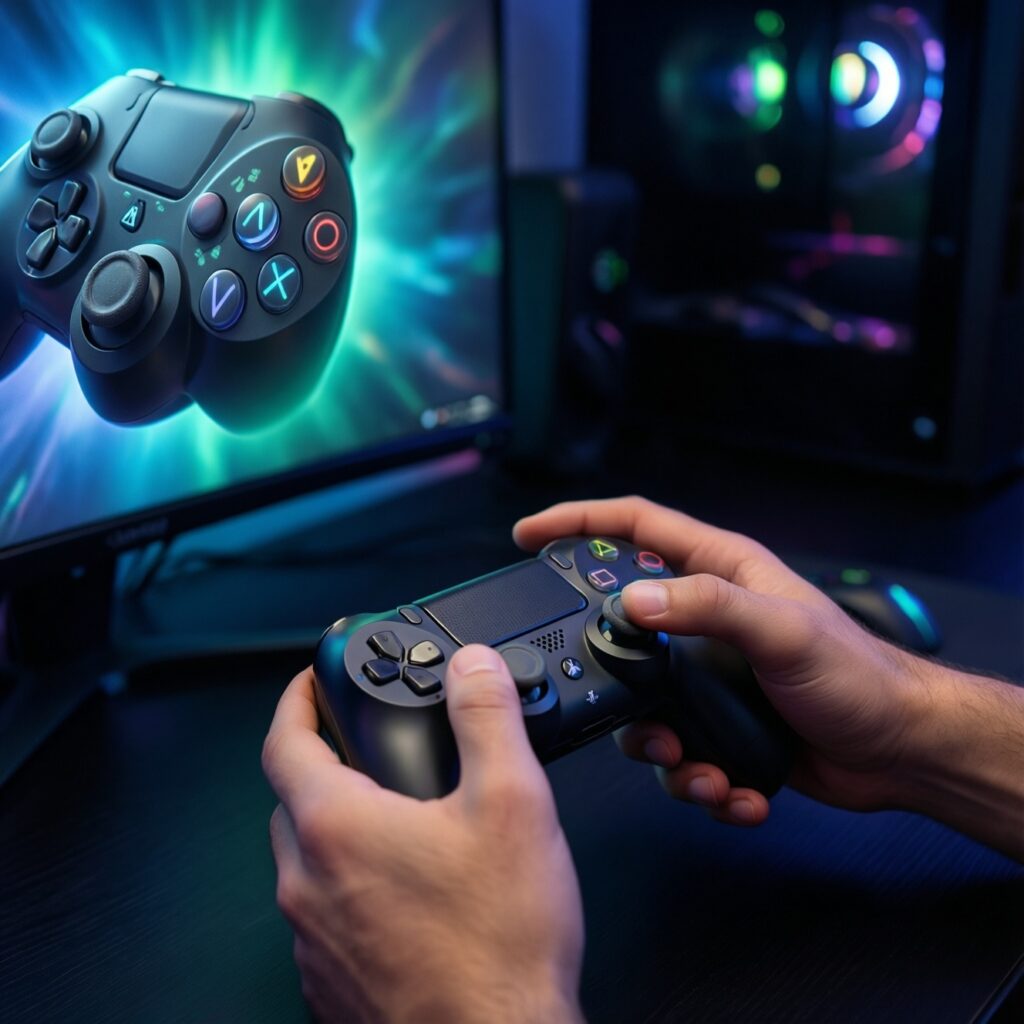
Подключите геймпад по USB, Bluetooth или через комплектный радиоприёмник — способ зависит от модели контроллера и устройства. После сопряжения откройте настройки игры или системную проверку ввода: нажмите кнопки, подвигайте стики и проверьте триггеры. Если устройство не распознаётся, сначала проверьте совместимость, заряд и режим подключения, а не устанавливайте случайные драйверы.
Что проверить до первого подключения геймпада
- Найдите модель контроллера и уточните, поддерживает ли он нужное устройство и тип подключения.
- Проверьте заряд аккумулятора, состояние кабеля и наличие комплектного радиоприёмника, если он нужен.
- Убедитесь, что геймпад не подключён одновременно к другому устройству.
- Посмотрите, какой режим сопряжения требуется: сочетание кнопок и индикация различаются у разных моделей.
- Для Bluetooth проверьте, включён ли адаптер на компьютере или телефоне.
Какой способ подключения выбрать: USB, Bluetooth или радиоприёмник
USB подходит для быстрой настройки и стабильного соединения, если контроллер поддерживает передачу данных по кабелю. Bluetooth удобен без проводов, но требует совместимости и сопряжения. Комплектный радиоприёмник может быть предпочтительнее для конкретной модели, однако обычно работает только с предназначенным для него контроллером.
- USB: подключите геймпад кабелем, который передаёт данные, а не только заряжает. Не тяните за провод и не используйте повреждённый кабель.
- Bluetooth: выбирайте, если контроллер и устройство поддерживают нужный режим. Не пытайтесь одновременно сопрягать геймпад с несколькими устройствами.
- Радиоприёмник: вставьте приёмник в исправный USB-порт и следуйте инструкции производителя. Не подключайте к контроллеру приёмник от другой модели, если совместимость не подтверждена.
Если вы выбираете геймпад для ПК купить или ищете геймпад для телефона купить, до покупки проверьте список поддерживаемых платформ, режимов подключения и требования к версии операционной системы. Само наличие Bluetooth или USB ещё не гарантирует, что контроллер будет работать во всех играх.
Подключение контроллера к Windows и macOS без лишних драйверов
Понадобятся исправный контроллер, кабель для передачи данных или совместимый Bluetooth-адаптер; для беспроводной модели с отдельным приёмником — сам приёмник. Выполняйте подключение через системные настройки и официальные средства производителя. Не скачивайте драйверы с неизвестных сайтов и не отключайте защиту компьютера ради установки.
Windows
- Подключите геймпад кабелем или вставьте его радиоприёмник в USB-порт. Для Bluetooth включите режим сопряжения на контроллере, затем откройте системные настройки Bluetooth и добавьте новое устройство.
- Дождитесь, пока Windows завершит настройку. Название устройства и доступность беспроводного режима зависят от модели.
- Откройте игру или системный раздел проверки игровых устройств, если он доступен в вашей версии Windows, и проверьте отклик кнопок. Если игра не видит контроллер, проверьте её настройки ввода и сведения о совместимости.
macOS
- Подключите контроллер по USB либо включите на нём режим Bluetooth-сопряжения.
- Для Bluetooth откройте системные настройки Bluetooth, найдите геймпад в списке и подтвердите подключение. Не вводите код сопряжения, если он не предусмотрен инструкцией к устройству.
- Проверьте работу в игре, поддерживающей контроллеры. Распознавание системой не означает, что каждая игра поддерживает эту модель или её раскладку.
Как связать геймпад с Android и iPhone
Перед сопряжением проверьте в документации контроллера поддержку вашей модели телефона и операционной системы. У разных геймпадов режим Bluetooth запускается по-разному; используйте инструкцию производителя, а не случайную комбинацию кнопок из сети.
Риски и ограничения перед настройкой:
- Некоторые контроллеры не поддерживают телефоны или работают только с отдельными версиями систем.
- В режиме сопряжения геймпад может отключиться от компьютера или другого ранее подключённого устройства.
- Игра может не поддерживать контроллер, даже если телефон успешно подключил его по Bluetooth.
- Не устанавливайте неизвестные приложения для сопряжения и не выдавайте им лишние разрешения.
- Подготовьте контроллер. Зарядите его и отключите от других устройств, если он подключён к ним. Найдите в инструкции порядок включения режима сопряжения.
- Откройте Bluetooth на телефоне. На Android перейдите в системные настройки Bluetooth и запустите поиск устройств. На iPhone откройте настройки Bluetooth и дождитесь появления контроллера в списке доступных устройств.
- Выберите геймпад. Коснитесь его названия и дождитесь подтверждения подключения. Если устройство не появляется, завершите режим сопряжения и запустите его снова по инструкции производителя.
- Проверьте поддержку в игре. Запустите игру с поддержкой контроллеров и проверьте кнопки и стики в её настройках или тренировочном режиме. Если отклика нет, проверьте, поддерживает ли игра ввод с геймпада.
- Отключите контроллер безопасно. Когда закончите, отключите его через Bluetooth-настройки телефона или выключите согласно инструкции. Для повторного использования может понадобиться новое сопряжение.
Сравнение способов подключения и совместимости устройств
Сопоставьте способ подключения с возможностями контроллера и устройством. Этот список пригодится как проверка результата после настройки.
- Контроллер поддерживает выбранную операционную систему и нужное устройство.
- Для USB используется кабель с передачей данных.
- Для радиоприёмника используется совместимая с геймпадом модель приёмника.
- Bluetooth включён на устройстве, а геймпад переведён в режим сопряжения.
- Система показывает подключённый контроллер, если это предусмотрено её настройками.
- Игра поддерживает ввод с геймпада и выбранный тип контроллера.
- Геймпад не подключён параллельно к другому устройству.
| Способ | Подходит для | Возможные ограничения |
|---|---|---|
| USB | Компьютеров и других устройств с подходящим портом; удобно для первичной проверки | Нужен кабель с передачей данных; мобильному устройству может понадобиться совместимый разъём или переходник |
| Bluetooth | Компьютеров и телефонов с поддержкой Bluetooth и совместимым контроллером | Нужно сопряжение; поддержка зависит от модели устройства, системы и игры |
| Радиоприёмник | Компьютеров и других устройств с USB-портом, если контроллер поддерживает этот приёмник | Приёмник может быть привязан к конкретной модели; телефону обычно требуется подходящий разъём и поддержка такого способа |
Как проверить кнопки, стики и триггеры до запуска игры
Чтобы проверить кнопки геймпада онлайн, используйте страницу тестирования только после оценки её безопасности: не скачивайте предложенные файлы, не устанавливайте расширения и не вводите личные данные. Если не хотите открывать сторонний сервис, проверьте ввод в системном инструменте или настройках игры.
- Нажмите каждую кнопку по очереди и убедитесь, что отображается именно ожидаемый ввод.
- Плавно отклоните левый и правый стики во все стороны; проверьте возврат в центральное положение.
- Нажмите каждый триггер отдельно и оцените, распознаёт ли игра его ход.
- Проверьте крестовину и дополнительные кнопки, если они есть на контроллере.
- Убедитесь, что одно нажатие не отображается как два и что ввод не продолжается после отпускания кнопки.
- Повторите проверку в целевой игре: назначение кнопок и поддержка контроллера могут отличаться от системной проверки.
Частые причины неверного результата — низкий заряд, кабель только для зарядки, неверный режим контроллера, неподдерживаемая игрой модель или другая раскладка. Не калибруйте стики и не меняйте системные параметры, если устройство работает штатно, но конкретная игра использует собственную схему управления.
Что делать при обрывах связи, неверной раскладке и двойном вводе
- Переподключить контроллер. Отключите его через настройки устройства, перезапустите режим сопряжения и подключите заново. Для USB проверьте другой исправный порт и кабель с передачей данных.
- Сократить помехи и проверить заряд. Зарядите аккумулятор и расположите контроллер ближе к устройству. Если есть возможность, сравните работу по USB и Bluetooth.
- Исправить раскладку в игре. Выберите подходящий профиль управления или переназначьте кнопки в настройках игры. Не применяйте сторонние переназначатели, если не проверили их происхождение и влияние на правила игры.
- Устранить двойной ввод. Закройте программы, которые могут одновременно обрабатывать геймпад, и отключите контроллер от второго устройства. Если проблема сохраняется, восстановите настройки ввода игры и проверьте контроллер на другом совместимом устройстве.
Если сбой повторяется в нескольких приложениях, используйте руководство производителя и встроенные средства диагностики. Не устанавливайте неофициальные драйверы и прошивки, особенно если производитель не подтверждает их совместимость.
Нюансы настройки контроллера на разных устройствах
Почему телефон не находит геймпад?
Проверьте, поддерживает ли контроллер телефон и включён ли режим Bluetooth-сопряжения. Если геймпад уже подключён к другому устройству, отключите его там и повторите поиск.
Можно ли подключить любой геймпад к компьютеру по USB?
Нет: кабель должен передавать данные, а сам контроллер — поддерживать подключение к компьютеру. Кабель только для зарядки не обеспечит распознавание устройства.
Почему контроллер подключён, но игра его не видит?
Системное подключение и поддержка в игре — разные условия. Проверьте настройки управления и сведения о совместимости игры с конкретной моделью геймпада.
Нужно ли устанавливать драйвер для геймпада?
Сначала проверьте, распознаёт ли устройство операционная система без дополнительных программ. Если драйвер действительно нужен, используйте только официальный сайт производителя или штатный центр обновлений системы.
Что делать, если кнопки назначены неправильно?
Проверьте выбранную раскладку в настройках игры и попробуйте встроенный профиль для контроллера. Если неверный ввод наблюдается во всех приложениях, переподключите устройство и проверьте его на другом совместимом устройстве.
Как безопасно проверить геймпад онлайн?
Откройте страницу тестирования без установки файлов и расширений, не вводите личные данные и закройте страницу, если она запрашивает необычные разрешения. Альтернатива — системная проверка или тест в игре с поддержкой контроллера.
Почему Bluetooth-соединение периодически обрывается?
Проверьте заряд геймпада, расстояние до устройства и отсутствие подключения к другому устройству. Для диагностики сравните работу по USB или обратитесь к инструкции производителя.