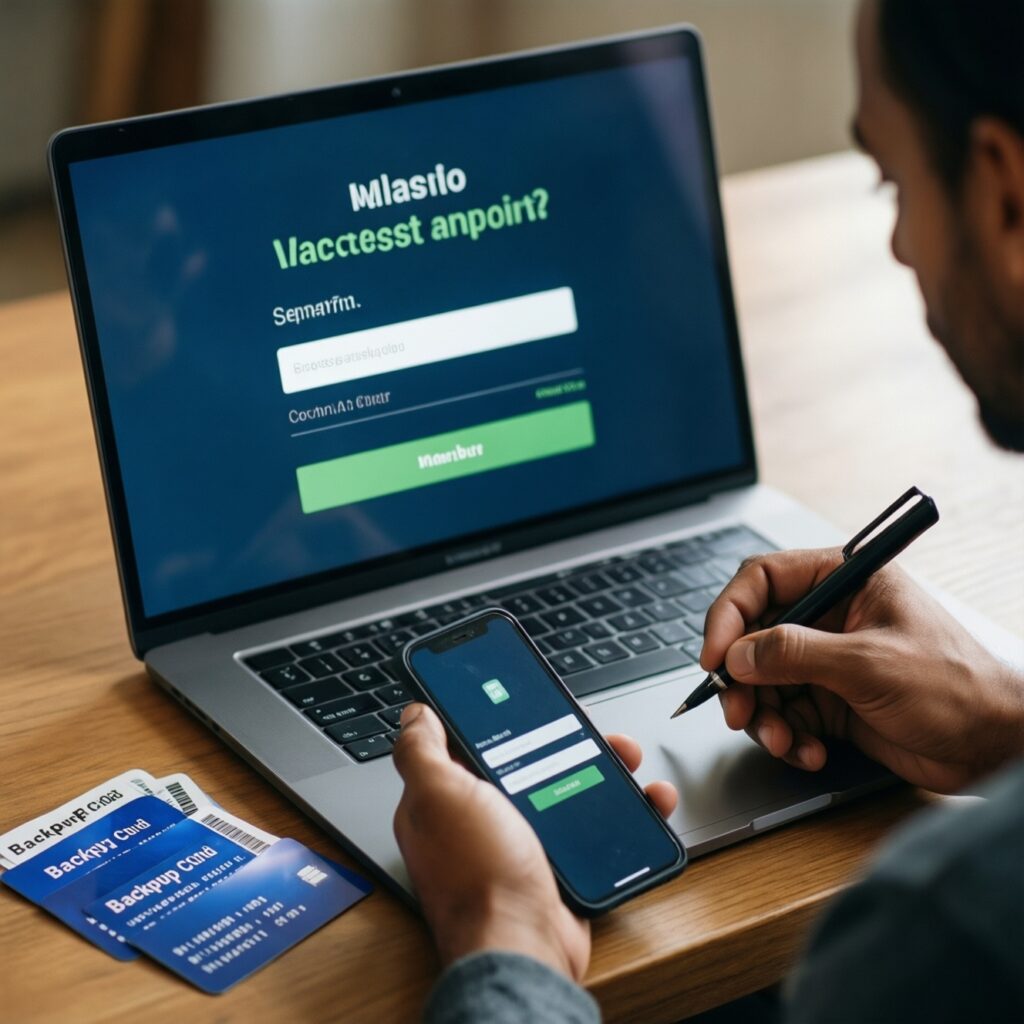
Двухфакторная аутентификация защищает аккаунт дополнительным подтверждением при входе. Чтобы не потерять доступ, включите её через настройки безопасности, подключите доступный вам способ подтверждения, проверьте вход и заранее сохраните резервные коды отдельно от аккаунта. Также настройте запасной вариант и убедитесь, что сможете воспользоваться им без основного устройства.
Что проверить до включения второго фактора
- Вы можете войти в аккаунт и подтвердить изменения текущим способом.
- У вас есть доступ к устройству, на котором планируете получать коды.
- Вы знаете, где в настройках аккаунта находятся параметры безопасности.
- Подготовлено безопасное место для хранения резервных кодов вне аккаунта.
- Вы проверили, какие варианты восстановления предлагает сервис.
Выберите подходящий способ подтверждения входа
Для большинства пользователей приложение-аутентификатор — практичный вариант: оно генерирует коды на устройстве и не требует получать каждое подтверждение по SMS. Если сервис поддерживает ключ безопасности или подтверждение на доверенном устройстве, этот способ может быть удобнее для регулярного входа. Выбирайте вариант, к которому у вас будет доступ в поездках и при смене телефона.
Не включайте новый способ, если не можете сохранить резервные коды или подтвердить, что запасной метод работает. SMS может быть полезна как резерв, но не полагайтесь на неё как на единственный вариант восстановления, если сервис предлагает более подходящие альтернативы.
Включите двухфакторную аутентификацию в настройках аккаунта
Чтобы понять, как настроить двухфакторную аутентификацию, подготовьте устройство для подтверждения, доступ к аккаунту и место для сохранения резервных кодов. Названия пунктов меню различаются: обычно нужный раздел находится в настройках безопасности, конфиденциальности или входа.
- Откройте официальный сайт или приложение сервиса и войдите в аккаунт.
- Перейдите в настройки безопасности и найдите пункт двухфакторной аутентификации.
- Выберите способ подтверждения и следуйте инструкциям сервиса.
- Завершите подключение, введя проверочный код или подтвердив запрос на устройстве.
- Сразу откройте раздел резервных вариантов и сохраните предложенные коды.
Если ищете, как включить двухфакторную аутентификацию, ориентируйтесь на инструкции самого сервиса: не переходите по ссылкам из неожиданных сообщений и не сообщайте коды человеку, который представляется службой поддержки.
Подключите приложение-аутентификатор и проверьте код
- Установите приложение. Выберите приложение-аутентификатор из официального магазина приложений. Проверьте название разработчика и не устанавливайте программу по ссылке из письма или чата.
- Добавьте аккаунт. В настройках сервиса выберите приложение-аутентификатор. Отсканируйте показанный QR-код камерой приложения или введите предоставленный сервисом ключ вручную.
- Введите пробный код. Приложение покажет одноразовый код. Введите его на странице настройки и дождитесь подтверждения подключения.
- Проверьте вход. Не закрывая доступ к аккаунту на текущем устройстве, откройте страницу входа в другом браузере или приватном окне и проверьте, что сервис принимает код.
Если код не подходит, проверьте, что выбрана запись нужного аккаунта, а время на устройстве установлено автоматически. Не удаляйте приложение и запись аккаунта, пока не проверите резервный способ входа.
Быстрый режим
- Откройте официальный раздел безопасности аккаунта.
- Подключите приложение-аутентификатор или другой доступный фактор.
- Подтвердите подключение пробным кодом.
- Сохраните резервные коды отдельно от устройства и аккаунта.
- Испытайте запасной способ, не выходя из доступной сессии.
Сохраните резервные коды вне аккаунта
Резервные коды позволяют подтвердить вход, если основной фактор недоступен. Настройка двухфакторной аутентификации не завершена, пока вы не проверили, что коды сохранены и сможете найти их без входа в аккаунт.
- Убедитесь, что сервис показал или создал резервные коды.
- Сохраните их в защищённом хранилище паролей либо на бумаге в надёжном месте.
- Не храните единственную копию в почте или облачном аккаунте, доступ к которому зависит от того же второго фактора.
- Не отправляйте коды себе в открытый чат и не передавайте их другим людям.
- Проверьте, что сохранённая копия читаема и доступна без телефона с приложением-аутентификатором.
- Уточните в настройках сервиса, можно ли получить новый набор кодов и что произойдёт со старыми после его создания.
Настройте запасной способ входа и испытайте его
Включите доступный резервный вариант, например второй доверенный фактор, дополнительное устройство или способ восстановления, который предлагает сервис. Проверьте его до выхода из текущего аккаунта. Частые ошибки, которые могут оставить вас без доступа:
- Сохранить резервные коды на том же телефоне, который используется для подтверждения входа.
- Не проверить код приложения сразу после подключения.
- Удалить приложение-аутентификатор или сбросить телефон до переноса записей.
- Считать SMS надёжным резервом, не проверив доступ к номеру телефона.
- Оставить резервный адрес электронной почты устаревшим или недоступным.
- Не проверить, требуется ли подтверждение личности для восстановления аккаунта.
- Заменить резервные коды и не сохранить новый набор.
- Проверять запасной способ только после потери основного фактора.
Для проверки используйте отдельное окно браузера или другое устройство, сохраняя текущую сессию активной. Убедитесь, что запасной способ действительно приводит к успешному входу.
Восстановите доступ, если основной фактор недоступен
Если телефон потерян, приложение удалено или код не принимается, действуйте через официальную страницу входа и не удаляйте доступные сессии, пока не восстановите аккаунт.
- Используйте резервный код. В форме входа выберите вариант применения кода восстановления и введите один из сохранённых кодов. Использованный код может стать недействительным.
- Переключитесь на настроенный запасной фактор. Выберите доступный вариант на странице подтверждения и выполните инструкции сервиса.
- Восстановите приложение или устройство. Если сервис поддерживает перенос записей или резервное копирование, следуйте его официальной инструкции.
- Обратитесь к процедуре восстановления аккаунта. Используйте только сайт или приложение сервиса; приготовьтесь подтвердить владение аккаунтом предусмотренным способом.
Запрос «как восстановить доступ при двухфакторной аутентификации» решается по-разному в разных сервисах. Не доверяйте сторонним предложениям отключить защиту за вас и не сообщайте никому пароли, одноразовые коды и резервные коды.
Резервный способ входа при двухфакторной аутентификации следует проверить заранее: восстановление может занять время, а набор доступных вариантов зависит от настроек конкретного аккаунта.
Нестандартные ситуации при входе с двумя факторами
Что делать, если приложение показывает неверный код?
Проверьте, что выбрана запись нужного аккаунта, а дата и время на устройстве настроены автоматически. Если проблема сохраняется, воспользуйтесь резервным способом и инструкцией сервиса.
Можно ли перенести приложение-аутентификатор на новый телефон?
Сначала проверьте официальный способ переноса у разработчика приложения и у сервиса, где подключён фактор. До переноса сохраните резервные коды и не стирайте старое устройство, пока вход с нового не проверен.
Что делать, если резервный код уже использован?
Попробуйте другой сохранённый код, если сервис выдал набор одноразовых кодов. После входа создайте новый набор, если такая функция доступна, и сохраните его вне аккаунта.
Безопасно ли хранить резервные коды в менеджере паролей?
Это может быть удобным вариантом, если менеджер защищён и доступ к нему не зависит от потерянного фактора. Для важных аккаунтов предусмотрите ещё одну безопасную копию, доступную отдельно.
Что делать, если потеряны телефон и резервные коды?
Используйте другой заранее настроенный фактор или официальную процедуру восстановления аккаунта. Не обращайтесь к посредникам, обещающим обойти защиту.
Нужно ли отключать старый фактор после подключения нового телефона?
Сначала проверьте вход с нового устройства и убедитесь, что резервный вариант работает. Затем удалите старое устройство из настроек безопасности, если оно больше не используется.