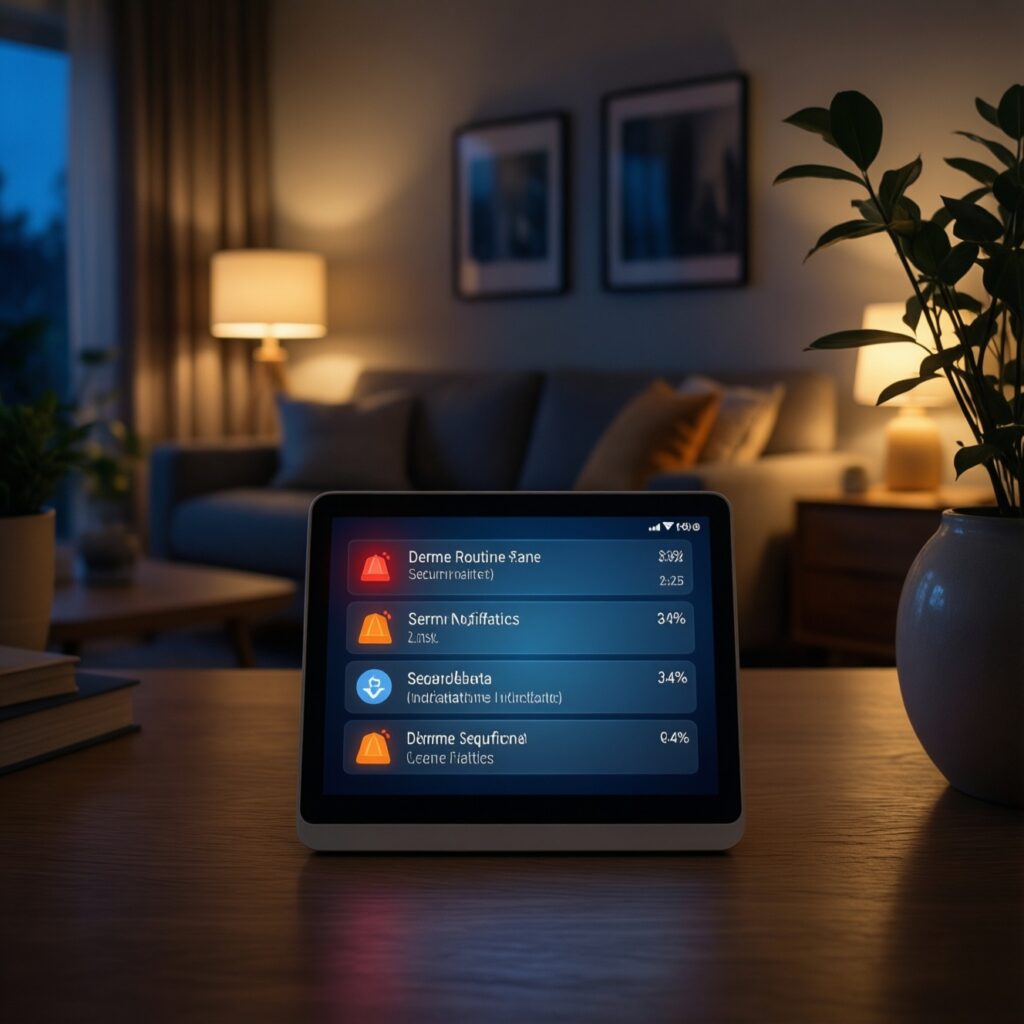
Ночной режим умного дома уменьшает шум от бытовых уведомлений, но не должен скрывать критические тревоги. Настройте расписание тишины отдельно для типов событий и устройств, оставьте звуковые сигналы для угроз безопасности, а затем проверьте доставку тестовыми уведомлениями и журналом событий. Названия пунктов меню зависят от приложения и экосистемы.
Что важно учесть перед ночной настройкой
- Разделяйте бытовые сообщения о состоянии устройств и тревоги, связанные с безопасностью.
- Проверьте, где задаётся расписание: в приложении умного дома, настройках телефона или обоих местах.
- Не отключайте уведомления датчиков дыма, утечки воды, открытия входной двери и охранной системы, если они нужны для вашей безопасности.
- Сначала выясните, можно ли заглушить звук, сохранив уведомление на экране и запись в журнале.
- После настройки проверьте результат без создания реальной аварийной ситуации.
Какие уведомления умный дом может заглушить ночью
Ночной режим подходит, если ночью мешают сообщения о включении света, изменении температуры, запуске бытового сценария или потере связи с некритичным устройством. Обычно для них можно выключить звук или отложить показ, сохранив запись в приложении.
Не включайте полное подавление уведомлений, если оно может скрыть тревогу или нарушить оповещение других жильцов. Если приложение не позволяет отдельно настроить типы событий, оставьте системные уведомления включёнными и измените только звук для отдельных устройств, если такая настройка доступна.
При выборе оборудования заранее проверьте, как устроены профили оповещения: запрос «умный дом купить» сам по себе не подскажет, можно ли разнести тихие и критические события. Сравнивая варианты, учитывайте не только то, как формируется «система умный дом цена», но и доступность журналов, расписаний и независимых настроек уведомлений.
Как задать часы тишины для датчиков и сценариев
Понадобятся доступ к приложению администратора или владельца, подключение к интернету и понимание, какие датчики и сценарии отправляют сообщения. Перед изменениями проверьте часовой пояс телефона и контроллера: неверное время сдвинет расписание.
В зависимости от экосистемы настройка может находиться в разделах «Уведомления», «Режимы», «Не беспокоить», параметрах конкретного устройства или сценария. Уточните, действует ли расписание только на вашем телефоне или на всех устройствах и пользователях дома. Если функция называется иначе, найдите в справке приложения настройки звука, расписания и приоритета событий.
Какие события оставить со звуком ради безопасности
Перед шагами учтите ограничения: названия и возможности настроек различаются; системный режим «Не беспокоить» телефона может перекрыть параметры приложения; отключение звука не всегда отключает вибрацию или всплывающие сообщения; тестировать тревожные датчики способом, который запускает настоящую аварию, небезопасно. Не меняйте настройки охранной системы, если не знаете, как восстановить исходный режим.
-
Определите категории событий.
Запишите, какие сообщения должны оставаться слышимыми ночью, а какие можно получать без звука. В первую очередь проверьте тревоги датчиков дыма, протечки, охраны и других установленных систем безопасности. -
Откройте настройки оповещений.
Найдите общий раздел уведомлений приложения, затем проверьте параметры отдельных устройств и сценариев. Если доступно несколько профилей, выберите ночной или создайте расписание тишины. -
Задайте расписание для бытовых событий.
Укажите часы тишины и дни действия, затем отключите звук только для выбранных некритичных категорий. Если приложение позволяет, сохраните доставку сообщений без звукового сигнала. -
Назначьте приоритет критическим тревогам.
Оставьте для важных событий звук или другой заметный способ оповещения, если система и телефон поддерживают такую настройку. Проверьте параметры как в приложении умного дома, так и в настройках уведомлений телефона. -
Сохраните изменения и проверьте профиль.
Убедитесь, что выбран нужный дом, пользователь, режим и часовой пояс. Не меняйте чувствительность датчиков и не отключайте их ради настройки ночной тишины.
Такая последовательная умный дом настройка уведомлений помогает отделить бытовые сообщения от тревог. Если в приложении нет расписания по типам событий, используйте доступные настройки звука на уровне устройства, не подавляя оповещения безопасности.
Как проверить тихие уведомления без реальной тревоги
Проверьте настройки безопасным способом: используйте встроенную отправку тестового уведомления или обычное некритичное событие. Не проверяйте датчик дыма открытым огнём, не создавайте утечку воды и не активируйте охранную тревогу.
- Проверьте, что ночное расписание включено и соответствует местному времени.
- Отправьте тестовое уведомление штатной функцией приложения, если она предусмотрена.
- Создайте обычное некритичное событие, например включите свет через приложение.
- Убедитесь, что сообщение появилось на телефоне без звука, если именно такой результат задан.
- Проверьте, что критические уведомления не попали под общее подавление звука.
- Если настройки распространяются на несколько пользователей, проверьте их отдельно с согласия владельцев устройств.
- После теста верните систему в обычный режим, если временно меняли расписание.
Где найти журнал событий и убедиться, что сигналы дошли
Журнал обычно доступен в приложении на странице дома, устройства или истории уведомлений. Проверьте время события, его источник и статус доставки, если приложение показывает такую информацию. Название и полнота журнала зависят от производителя.
Если тест не прошёл, проверьте следующие частые причины:
- Телефон находится в режиме «Не беспокоить», который подавляет звук независимо от настроек умного дома.
- Приложению запрещены уведомления или фоновая работа в настройках телефона.
- Вы настроили расписание для другого дома, пользователя, устройства или профиля.
- Часовой пояс либо время на телефоне и контроллере не совпадают.
- Для устройства отключены уведомления конкретной категории, хотя общий доступ разрешён.
- Телефон или контроллер потерял связь с сетью, поэтому событие не доставлено сразу.
- Звук отключён на уровне телефона, приложения или выбранного канала уведомлений.
- Запись есть в журнале, но уведомление не появилось на телефоне: проверьте разрешения и настройки доставки.
Что проверить после обновления приложения или смены режима
- После обновления приложения: заново проверьте разрешения телефона, расписание и категории уведомлений — обновление интерфейса или настроек может изменить их расположение.
- После смены режима дома: убедитесь, что выбран нужный профиль и что он не переопределяет ночное расписание.
- Если приложение не поддерживает гибкую настройку: настройте звук для отдельных каналов уведомлений телефона, оставляя критические категории доступными.
- Если нужно оповещать нескольких жильцов: проверьте настройки на каждом телефоне отдельно; личный режим тишины одного пользователя не обязательно меняет настройки остальных.
Автор
Ночные оповещения: разбор спорных ситуаций
Можно ли заглушить все уведомления на ночь?
Это допустимо только если вы понимаете, какие тревоги будут скрыты и есть другой надёжный способ их заметить. Безопаснее отключать звук у бытовых сообщений, а критические сигналы оставить включёнными.
Придёт ли тихое уведомление, если звук отключён?
Часто звук можно отключить отдельно от доставки сообщения, но это зависит от приложения и настроек телефона. Проверьте результат тестовым событием и журналом.
Почему ночью всё равно звучит уведомление?
Причиной может быть режим телефона, отдельный канал уведомлений, приоритет тревоги или расписание, заданное для другого профиля. Проверьте настройки приложения и телефона, не отключая сигнализацию целиком.
Нужно ли настраивать ночной режим на каждом телефоне?
Если расписание задано внутри приложения дома, оно может действовать на несколько пользователей, но персональные настройки звука телефона обычно индивидуальны. Проверьте доставку на каждом устройстве отдельно.
Как безопасно проверить тревожное уведомление?
Используйте только штатный тестовый режим производителя, если он предусмотрен и не запускает реальную тревогу. Не имитируйте дым, утечку, взлом или другую опасную ситуацию.
Что делать, если тестового уведомления нет?
Проверьте разрешения приложения, подключение к сети, расписание и журнал событий. Если причина неясна, обратитесь к инструкции производителя, не меняя чувствительность датчика и параметры охраны.