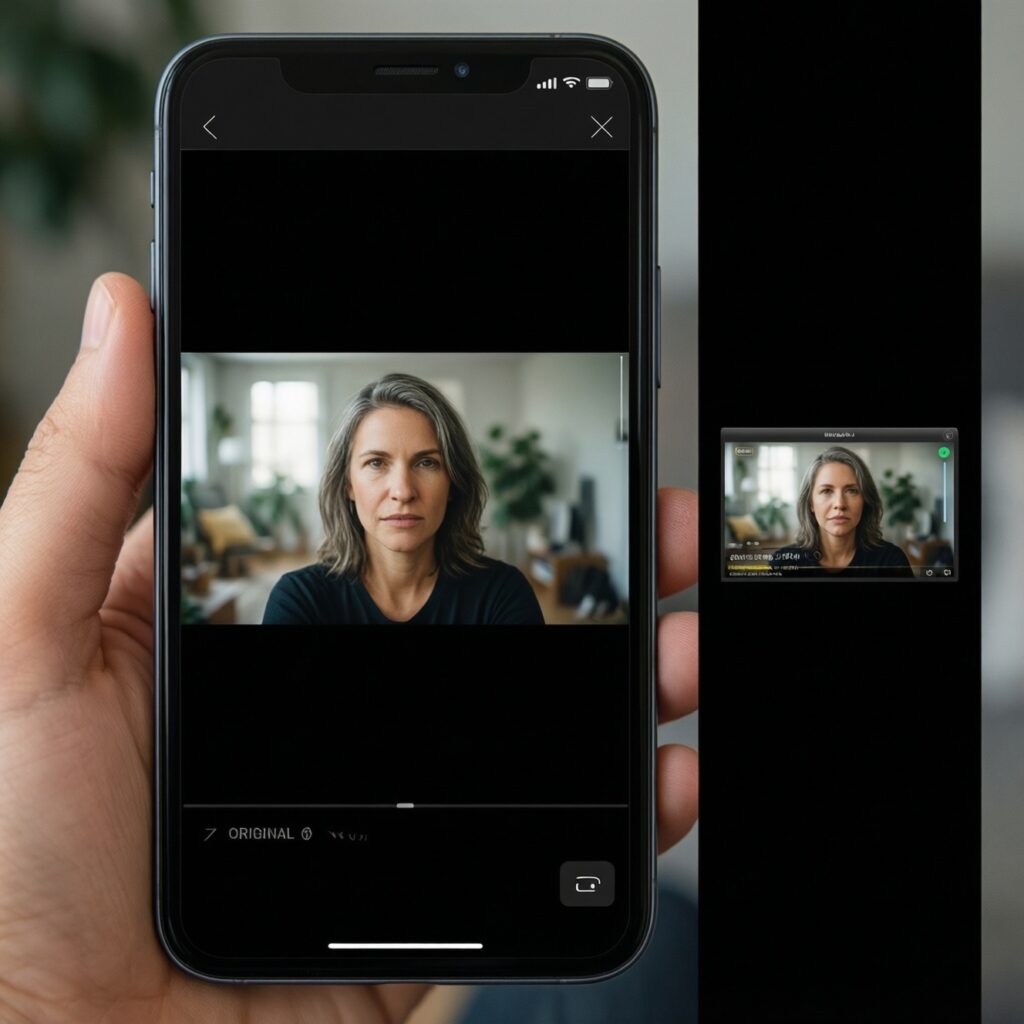
Чтобы уменьшить размер видео на телефоне и сохранить исходный файл, сначала создайте отдельную копию, затем экспортируйте её с меньшим разрешением или битрейтом в новом файле. Не удаляйте оригинал, пока не проверите, что сжатая версия открывается, воспроизводится без ошибок и подходит по качеству для отправки или хранения.
Что проверить перед сжатием видео на телефоне
- Убедитесь, что ролик сохранён в галерее или приложении «Фото», а не доступен только в облаке.
- Проверьте свободное место: телефону может понадобиться место и для исходника, и для результата.
- Посмотрите свойства файла — разрешение, длительность и размер. Это поможет оценить результат экспорта.
- Решите, для чего нужна копия: отправка в мессенджере, публикация или архивное хранение требуют разного качества.
- Заранее выберите папку для результата и убедитесь, что приложение сможет сохранить туда файл.
Как создать копию ролика и не затронуть исходник
Этот способ подходит, когда нужно отправить ролик, загрузить его на сайт или освободить место после проверки копии. Не начинайте обработку, если единственный экземпляр важен и ещё не скопирован в надёжное место. Некоторые приложения изменяют выбранный файл при сохранении поверх него, поэтому безопаснее всегда выбирать экспорт в новый файл.
- Откройте видео в галерее, приложении «Фото» или файловом менеджере.
- Создайте копию средствами телефона, если такая команда доступна. Иначе откройте ролик в приложении для обработки и экспортируйте результат с новым именем в другую папку.
- Не подтверждайте команды удаления или замены оригинала. До проверки готового файла исходник оставьте на прежнем месте.
Какие параметры влияют на размер видео и качество
Размер результата зависит от разрешения, битрейта, длительности и кодека. Для заметного уменьшения файла обычно меняют разрешение или битрейт; более агрессивное сжатие может ухудшить детализацию, вызвать артефакты или сделать движение менее плавным. Настройки и названия пунктов различаются в приложениях.
Для обработки понадобятся сам ролик, свободное место, доступ приложения к фото и видео и инструмент с функцией экспорта. Если ищете приложение для сжатия видео на телефоне, проверьте, что оно сохраняет результат отдельным файлом и позволяет выбрать параметры экспорта. Чтобы сжать видео без потери качества, нельзя заранее гарантировать идентичный результат: перекодирование может изменить изображение, поэтому проверьте пробный экспорт.
Перед началом подготовки:
- Сравните свойства исходного файла с задачей: для просмотра на небольшом экране может подойти меньший размер кадра.
- Не снижайте разрешение и битрейт одновременно без необходимости: меняйте параметры постепенно.
- Проверьте, поддерживает ли выбранный формат устройство или сервис, куда отправите ролик.
- Для личных и конфиденциальных записей предпочтительнее обработка на устройстве. Если планируете уменьшить размер видео онлайн, сначала проверьте условия сервиса и не загружайте туда чувствительные файлы.
Сжатие на iPhone: настройка экспорта и сохранение оригинала
- Найдите исходник. Откройте ролик в приложении «Фото» и убедитесь, что это нужная запись. Не используйте команды удаления или замены файла.
- Откройте ролик в редакторе. Выберите приложение, в котором можно экспортировать видео с настройкой разрешения или качества. Если программа предлагает только замену исходника, выберите другой способ обработки.
- Настройте экспорт. Уменьшайте разрешение или качество постепенно, учитывая назначение ролика. Для пробной проверки можно обработать копию и сравнить её с оригиналом.
- Сохраните новый файл. Выберите сохранение в «Фото» или отдельную папку и задайте отличающееся имя, например добавьте к названию слово «сжатое». Не перезаписывайте исходник.
- Проверьте результат. Откройте экспортированное видео и убедитесь, что оно воспроизводится. Исходник удаляйте только после проверки и только если он сохранён в другом надёжном месте.
Сжатие на Android: выбор приложения и папки для результата
На Android меню зависит от производителя телефона и приложения. Ищите функцию экспорта или сжатия, а не редактирование с сохранением поверх оригинала. В приложении задайте отдельное имя файла и выберите папку, которую сможете найти через галерею или файловый менеджер.
Перед использованием инструментов проверьте разрешения на доступ к видео. Если приложение сохраняет результат только в собственной папке, выясните, где она находится, прежде чем начинать обработку. Компрессор видео для телефона должен создавать отдельную копию, а не требовать удаления исходного ролика.
После экспорта проверьте результат:
- В папке назначения появился новый файл.
- Имя результата отличается от имени оригинала.
- Размер файла изменился в ожидаемую сторону.
- Видео открывается из галереи или файлового менеджера.
- Изображение и звук воспроизводятся на протяжении ролика.
- Исходный файл по-прежнему находится в прежней папке.
Как проверить размер и качество готового файла
Проверяйте копию отдельно от оригинала: сначала сравните размер и длительность, затем просмотрите важные фрагменты. Проверьте начало, середину и конец записи, а также участки с движением или мелкими деталями. Убедитесь, что звук не пропал и воспроизведение не прерывается.
Частые ошибки при проверке и экспорте:
- Сохранение поверх исходника или подтверждение замены файла.
- Удаление оригинала до проверки сжатой копии.
- Слишком сильное снижение качества ради минимального размера.
- Проверка только миниатюры вместо полного воспроизведения.
- Игнорирование звука, ориентации кадра или длительности.
- Поиск результата не в той папке, куда приложение экспортировало видео.
Если файл оказался слишком большим, повторите экспорт с менее высоким разрешением или битрейтом. Если качество заметно ухудшилось, вернитесь к исходнику и создайте новую копию с более щадящими настройками.
Где хранить исходник и сжатую копию после обработки
- В памяти телефона. Подходит для быстрого доступа; храните файлы в разных папках или используйте заметно отличающиеся имена.
- В облачном хранилище. Удобно для доступа с разных устройств. Проверьте, завершилась ли загрузка исходника и копии, прежде чем удалять файлы с телефона.
- На компьютере или внешнем накопителе. Подходит для архивирования и переноса крупных файлов. После копирования откройте файл с носителя, чтобы проверить, что он записался.
Если нужно освободить место, сначала сохраните оригинал отдельно и убедитесь, что он открывается из нового места. Только после этого решайте, оставлять ли исходник в памяти телефона.
Нюансы сжатия видео, которые важно учесть
Можно ли уменьшить размер видео без изменения разрешения?
Да, если приложение позволяет снизить битрейт или выбрать более эффективный кодек. Итоговое качество зависит от настроек и содержимого ролика, поэтому результат стоит проверить.
Почему сжатый файл иногда становится больше?
Некоторые настройки экспорта повышают битрейт или сохраняют видео в формате с другими параметрами. Сравните свойства исходника и результата и попробуйте другой профиль экспорта.
Удалится ли оригинал после экспорта?
При сохранении в новый файл оригинал обычно остаётся, но поведение зависит от приложения и выбранной команды. Проверьте папку с исходником и не соглашайтесь на замену файла.
Что выбрать — приложение или онлайн-сервис?
Приложение подходит для обработки на устройстве, а онлайн-сервис может быть удобен, когда не хочется устанавливать программу. Для личных записей учитывайте передачу файла на сторонний сервис и его условия обработки.
Можно ли сжать видео средствами телефона без отдельного приложения?
Это зависит от встроенных функций устройства и редактора. Если доступна только обрезка или редактирование без настройки экспорта, понадобится инструмент, который умеет сохранять видео в новом файле с выбранными параметрами.
Когда можно удалить исходник?
После того как вы проверили сжатую копию и убедились, что оригинал сохранён в другом надёжном месте. Если ролик важен, оставьте резервную копию независимо от того, храните ли вы исходник на телефоне.
Автор: Ольга Павлова