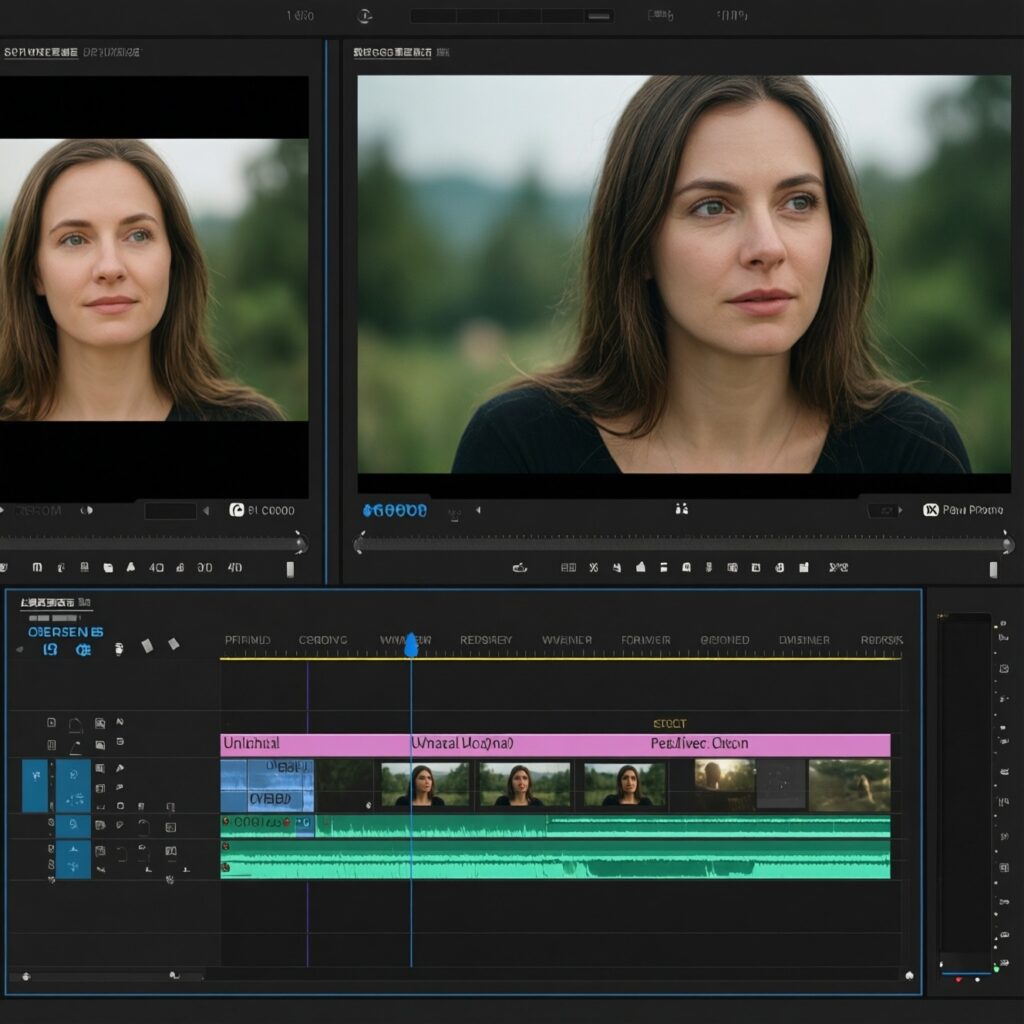
Чтобы убрать лишние фрагменты и сохранить исходный файл, сначала сделайте его копию, отметьте точки начала и конца каждого удаления, затем вырежьте ненужные участки в редакторе и экспортируйте результат в отдельный файл. Исходник останется нетронутым. Монтаж без перекодирования возможен не всегда: он зависит от формата и точности границ фрагментов.
Что проверить перед обрезкой ролика
- Исходник скопирован в отдельную папку и открывается без ошибок.
- На устройстве достаточно свободного места для проекта и готового файла.
- Известны примерные точки начала и конца ненужных фрагментов.
- Понятно, нужен ли монтаж без перекодирования или важнее точные стыки и переходы.
- Для конфиденциального видео выбран локальный редактор, а не онлайн-сервис.
Как сохранить исходник до начала монтажа
Этот способ подходит, если нужно удалить один или несколько участков, сохранив остальную часть ролика. Он особенно удобен, когда важна возможность отменить монтаж или вернуться к первоначальной версии.
Не начинайте редактирование единственной копии важного файла. Если видео содержит личные или рабочие данные, не загружайте его в облачный сервис без необходимости: используйте программу на компьютере. Для быстрого монтажа небольшого ролика онлайн-сервис может быть удобен, но заранее проверьте его условия и не отправляйте туда конфиденциальные материалы.
Подготовка проекта: копия файла, формат и точность таймлайна
Для работы понадобятся исходное видео, место для копии и редактор с монтажной шкалой. Подойдёт программа для обрезки видео, которая позволяет разделить клип в нужных точках и удалить выбранные части. Если редактор предлагает режим без перекодирования, проверьте, поддерживает ли он формат исходника и выбранные границы.
- Создайте копию видео и назовите её так, чтобы не спутать с оригиналом.
- Убедитесь, что редактор поддерживает формат файла и корректно воспроизводит изображение и звук.
- Сохраните проект отдельно от исходника и результата экспорта.
- Уточните, в каком формате и разрешении записано исходное видео, если планируете выставлять параметры экспорта вручную.
Видеоредактор для монтажа видео может сохранять результат с повторным сжатием. Это обычный экспорт: редактор заново формирует файл и может изменить его размер или качество. Монтаж без перекодирования сохраняет исходные потоки, но часто ограничивает точность обрезки и поддерживается не для каждого формата.
Как отметить границы фрагментов без потери нужных кадров
Перед началом разметки подготовьте список примерных временных отметок ненужных участков. Короткий подготовительный чек-лист поможет не вырезать полезное содержимое по ошибке:
- Просмотрите ролик целиком или найдите все места для удаления.
- Запишите примерное время начала и окончания каждого участка.
- Проверьте, не начинается ли нужная реплика, действие или звук сразу возле границы.
- Увеличьте масштаб таймлайна, если редактор позволяет это сделать.
- Откройте копию исходника. Импортируйте её в проект и убедитесь, что клип отображается на таймлайне. Оригинал не перемещайте и не переименовывайте во время работы, если проект ссылается на его расположение.
- Найдите начало лишнего участка. Переместите указатель воспроизведения к примерной отметке и просмотрите несколько секунд до и после неё. Поставьте границу там, где ненужный фрагмент начинается, а нужное содержимое ещё не затронуто.
- Найдите конец фрагмента. Продвиньтесь до места, где заканчивается ненужная часть, и проверьте соседние кадры. Если на границе обрывается слово или действие, сдвиньте её и прослушайте либо просмотрите результат ещё раз.
- Разделите клип по границам. Используйте команду разделения или разрезания в редакторе. Для каждого участка, который нужно убрать, отметьте обе границы и убедитесь, что выделена именно отделённая часть.
- Просмотрите выделенный участок. Запустите воспроизведение отрезка перед удалением. Проверьте, что в нём нет нужной реплики, кадра, перехода или звука.
- Удалите лишнее и сохраните проект. Удалите только проверенный участок, а образовавшийся промежуток закройте, если хотите соединить оставшиеся части. Сохраните проект до экспорта, чтобы можно было исправить монтаж без повторной разметки.
Так выполняется задача «как удалить фрагмент из видео», не затрагивая оригинал. Если нужно понять, как обрезать видео на компьютере в конкретной программе, ищите в ней команды разделения клипа и удаления выделенного участка: названия кнопок и расположение инструментов различаются.
Удаление лишних участков с сохранением исходного видео
Перед экспортом проверьте проект по списку:
- Все ненужные участки удалены, а нужные части остались на таймлайне.
- Промежутки между клипами закрыты, если в готовом ролике не должны быть паузы или пустые кадры.
- Начало и конец ролика не обрезаны случайно.
- На стыках нет пропущенных кадров, неожиданных скачков или чёрных вставок.
- Реплики, музыка и важные звуки не обрываются на границах.
- Порядок оставшихся фрагментов соответствует задумке.
- Проект сохранён отдельно от исходного видео.
Если после удаления редактор сдвинул соседние клипы или оставил пустой участок, проверьте таймлайн до экспорта. Не перезаписывайте оригинал готовым роликом: сохраните результат под новым именем.
Экспорт обрезанного ролика без повторного сжатия
Перед сохранением проверьте настройки экспорта. Если редактор поддерживает прямое копирование потоков без перекодирования, выберите его только тогда, когда допустима точность границ, которую предлагает программа. При обычном экспорте задайте подходящий формат и не меняйте разрешение без необходимости.
Частые ошибки при сохранении:
- Экспорт поверх исходника вместо создания нового файла.
- Выбор режима без перекодирования без проверки поддержки формата и границ монтажа.
- Случайное уменьшение разрешения или изменение пропорций кадра.
- Отключение звука или экспорт только видеодорожки.
- Слишком сильное сжатие, заметно ухудшающее изображение.
- Сохранение в папку, где готовый файл легко перепутать с оригиналом.
- Закрытие программы до завершения экспорта.
- Проверка только проекта, но не созданного видеофайла.
Если вы ищете, как обрезать видео онлайн, учитывайте, что веб-сервис может повторно кодировать ролик и загружать его на удалённую платформу. Для контроля над исходником и конфиденциальностью безопаснее обрабатывать копию локально.
Проверка результата: стыки, звук и целостность файла
Откройте экспортированный файл в обычном видеоплеере и проверьте начало, конец и каждый стык. Убедитесь, что видео воспроизводится до конца, звук присутствует, а длительность и порядок частей соответствуют монтажу. Если результат не подходит, исправьте проект и экспортируйте заново, не изменяя оригинал.
В зависимости от задачи можно выбрать один из вариантов:
- Обычный экспорт из редактора — когда важны точные границы, склейка частей или дополнительные правки; файл будет сформирован заново.
- Монтаж без перекодирования — когда редактор поддерживает исходный формат и допустимые точки обрезки подходят для задачи.
- Онлайн-редактор — для простого монтажа неконфиденциального ролика, если условия сервиса и способ обработки файла приемлемы.
Нюансы обрезки, которые часто вызывают сомнения
Удалится ли исходный файл после монтажа?
Нет, если вы работаете с копией и сохраняете экспорт в отдельный файл. Перед удалением участков проверьте имя и расположение проекта, а при экспорте не выбирайте исходник как место перезаписи.
Можно ли вырезать фрагмент без потери качества?
Это возможно при монтаже без перекодирования, если редактор поддерживает исходный формат и нужные границы. При обычном экспорте видео формируется заново, поэтому результат зависит от настроек кодирования.
Почему граница обрезки смещается на несколько кадров?
Некоторые режимы монтажа без перекодирования ограничивают точки обрезки допустимыми позициями в исходном файле. Для более точной границы используйте обычный экспорт и проверьте стык в готовом ролике.
Нужно ли оставлять пустое место после удаления клипа?
Только если в результате нужна пауза или пустой экран. Если части должны идти подряд, закройте промежуток и проверьте, что соседние клипы стыкуются корректно.
Что делать, если после экспорта пропал звук?
Проверьте, включена ли звуковая дорожка в проекте и выбрана ли она в настройках экспорта. Затем повторно прослушайте готовый файл в плеере, а не только в редакторе.
Подойдёт ли онлайн-сервис для обрезки видео?
Для неконфиденциального ролика и простой задачи это может быть удобным вариантом. Для личных или рабочих материалов безопаснее использовать локальную программу и копию файла.
Можно ли отменить удаление после сохранения проекта?
Если проект сохранён, откройте его и восстановите нужный участок через историю действий, если она доступна, либо импортируйте исходник заново. Поэтому оригинал стоит хранить отдельно до проверки готового экспорта.
Автор: Анна Смирнова.