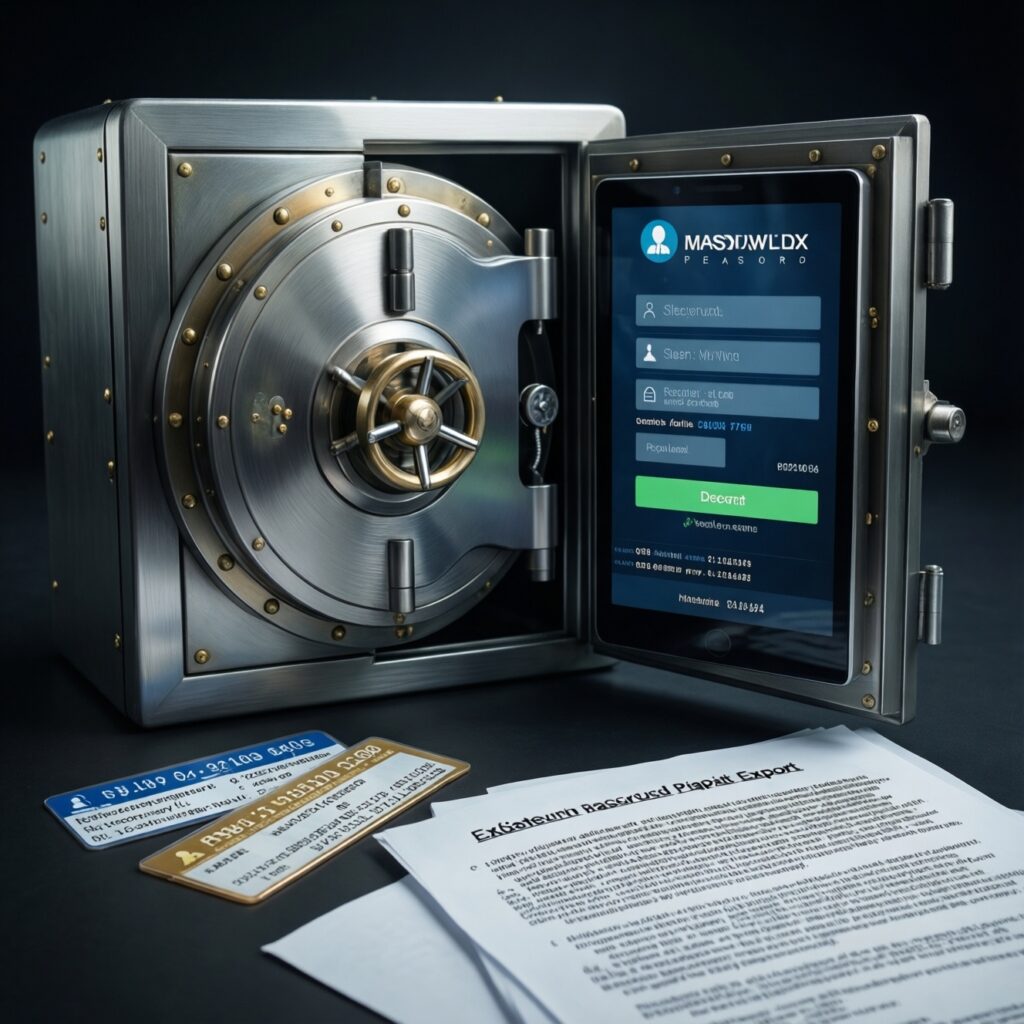
Менеджер паролей помогает хранить учётные данные в одном защищённом хранилище, но безопасность зависит от настройки доступа и резервного копирования. До переноса паролей определите структуру записей, сохраните коды восстановления отдельно и проверьте экспорт на временном хранилище. Файл экспорта может содержать пароли в открытом виде: обращайтесь с ним как с секретным документом.
Что проверить до настройки хранилища
- Выберите, какие учётные записи переносить и как распределить их по папкам или категориям.
- Убедитесь, что помните мастер-пароль и можете войти в хранилище с нужных устройств.
- Сохраните коды восстановления для учётной записи менеджера паролей отдельно от самого хранилища.
- Уточните, какие форматы экспорта и восстановления поддерживает выбранное приложение.
- Подготовьте защищённое место для временного файла и заранее решите, как удалить его после проверки.
Определите структуру хранилища до переноса учётных записей
Планирование подойдёт тем, кто переносит пароли из браузера или другого приложения, настраивает общий порядок записей либо готовит резервную копию. Оно особенно полезно, если в хранилище накопились дубликаты и устаревшие аккаунты.
Не начинайте массовый перенос во время срочной смены устройства, если у вас нет стабильного доступа к исходному хранилищу и возможности проверить результат. Сначала восстановите доступ и разберитесь с блокировками, иначе можно потерять время на исправление ошибок в нескольких местах одновременно.
- Решите, какие категории вам нужны: например, личные аккаунты, работа, финансы и устройства.
- Для каждой записи определите минимальный набор полей: название сервиса, имя пользователя, пароль, адрес входа и примечание при необходимости.
- Отметьте записи, которые нужно обновить или удалить, вместо того чтобы переносить их без проверки.
Лучший менеджер паролей для ваших задач — тот, которым вы можете безопасно пользоваться и из которого можете восстановить данные. Перед выбором проверьте доступные способы входа, экспорт и процедуру восстановления, а не ориентируйтесь только на количество функций.
Разделите пароли, заметки и коды восстановления по назначению
Перед переносом подготовьте исходное хранилище, целевое приложение, доступ к почте или телефону для подтверждения входа и безопасное место для временного экспорта. Убедитесь, что у вас есть права на устройства и аккаунты, с которых выполняется перенос.
Менеджер паролей для хранения паролей обычно позволяет добавлять к учётным данным заметки и другие секреты, но размещайте их осмысленно:
- Пароли и логины: сохраняйте в записи соответствующего сервиса; для важных аккаунтов проверьте адрес сайта и имя пользователя.
- Защищённые заметки: используйте для секретной информации, которая не относится к конкретному паролю, если приложение поддерживает такой тип записи.
- Коды восстановления: храните отдельно от доступа к аккаунту и не помещайте единственную копию в то же хранилище.
- Коды двухфакторной аутентификации: заранее решите, где они будут храниться, и сохраните предусмотренные сервисом резервные способы входа.
Не добавляйте в заметки лишние персональные данные. Проверьте, что способы восстановления самого менеджера паролей доступны без входа в него.
Настройте доступ к хранилищу и защиту мастер-пароля
Перед пошаговой настройкой выполните короткую подготовку:
- Обновите приложение и операционную систему на устройстве, с которого будете работать.
- Проверьте, что вход в хранилище и его восстановление доступны.
- Подготовьте отдельное место для кодов восстановления и не открывайте их на чужих устройствах.
- Закройте ненужные программы и вкладки, чтобы не оставить секреты в буфере обмена или на экране.
- Установите уникальный мастер-пароль. Используйте пароль, который не применяете на других сайтах. Сохраните его способом, который сможете использовать при потере доступа к устройству.
- Включите дополнительную защиту, если она доступна. Настройте многофакторную аутентификацию и сохраните резервные коды отдельно от хранилища. Проверьте, что у вас есть рабочий способ подтверждения входа.
- Ограничьте доступ к устройствам. Установите блокировку экрана и включите автоматическую блокировку хранилища при простое, если приложение предлагает такую настройку.
- Проверьте вход на нужных устройствах. Авторизуйтесь на устройствах, которыми действительно пользуетесь, и убедитесь, что синхронизация завершена. Не удаляйте исходное хранилище до проверки перенесённых записей.
- Уберите временные следы. После ввода секретов очистите буфер обмена, если приложение или устройство сохраняет его содержимое, и закройте временные файлы.
Подготовьте экспорт: выберите формат и безопасное место
Экспорт паролей из менеджера паролей выполняйте через официальную функцию приложения. Формат зависит от программы: перед созданием файла проверьте, можно ли импортировать его в выбранное целевое хранилище и содержит ли он нужные поля. Не считайте файл защищённым только потому, что он создан приложением.
Проверьте результат по списку:
- В экспорте есть нужные записи, а не только часть папок или аккаунтов.
- Количество и названия записей выглядят ожидаемо; нет очевидных дубликатов или пропусков.
- Для важных записей сохранены логин, адрес сайта и примечания, если они необходимы.
- Формат файла поддерживается целевым приложением или предусмотренным способом восстановления.
- Путь к файлу не ведёт в общую папку, публичное облако или каталог, доступный другим пользователям устройства.
- Если экспорт не зашифрован, файл хранится только временно в месте с ограниченным доступом.
- Имя файла не раскрывает лишнюю информацию о его содержимом.
- Вы знаете, как удалить временный файл и проверить, что он не остался в корзине или папке загрузок.
Не отправляйте экспорт по электронной почте, в мессенджере или через незащищённый канал. Если приложение предлагает зашифрованный экспорт, следуйте его инструкции и храните ключ или пароль к файлу отдельно.
Проверьте резервную копию пробным восстановлением
Проверяйте копию в отдельном тестовом хранилище или на устройстве, где исходные данные не будут затёрты. После импорта откройте несколько записей разных типов и проверьте, что данные читаются и относятся к нужным аккаунтам.
При проверке чаще всего мешают такие ошибки:
- Импорт выполнен не в то хранилище или не в ту учётную запись.
- Выбран неподдерживаемый формат либо файл экспортирован с неполным набором полей.
- Повторный импорт создал дубликаты записей.
- Файл оказался пустым или экспортировались только выбранные категории.
- Пароли присутствуют, но потерялись адреса сайтов, имена пользователей или заметки.
- При проверке запись была изменена в исходном хранилище вместо тестовой копии.
- Временный экспорт остался в папке загрузок, корзине или синхронизируемом каталоге.
После успешной проверки зафиксируйте дату копии и способ её восстановления. Удалите тестовые данные и временный экспорт безопасным способом, предусмотренным для вашего устройства и носителя.
Составьте порядок обновления и удаления старых копий
Выберите подходящий режим хранения резервной копии:
- Зашифрованная копия на отдельном носителе. Уместна, если вы можете надёжно хранить носитель и отдельно помнить пароль или ключ шифрования.
- Копия в защищённом хранилище. Подходит, если сервис позволяет ограничить доступ и вы понимаете, как защищён файл экспорта. Не загружайте незашифрованный файл в общую папку.
- Резервный экземпляр на отдельном устройстве. Используйте его, если можете контролировать доступ и регулярно проверять, что копия читается.
Задайте понятный порядок: создавайте новую копию после существенных изменений, проверяйте возможность восстановления и удаляйте устаревшие экземпляры, когда новая копия проверена. Учитывайте, что синхронизация сама по себе не заменяет независимую резервную копию: изменения или удаление могут распространиться на связанные устройства.
Нештатные ситуации при экспорте и восстановлении паролей
Что делать, если файл экспорта не открывается?
Проверьте расширение, формат и инструкцию приложения: экспорт может предназначаться для импорта, а не для чтения вручную. Не загружайте файл в случайные онлайн-конвертеры, поскольку в нём могут быть пароли.
Почему после импорта появились дубликаты?
Вероятно, записи уже были в целевом хранилище или импорт повторили. Отмените операцию, если приложение это позволяет, либо удаляйте дубликаты только после сравнения данных с исходной копией.
Экспорт содержит незашифрованные данные. Как поступить?
Считайте файл секретным: ограничьте к нему доступ, не передавайте через сторонние сервисы и удалите после проверки. Если файл попал к посторонним, смените затронутые пароли и проверьте способы восстановления аккаунтов.
Что делать, если мастер-пароль забыт?
Используйте только официальный процесс восстановления приложения и заранее сохранённые способы подтверждения. Если сервис не может восстановить доступ, не удаляйте исходные данные и проверьте документацию для конкретного продукта.
В копии нет части записей. Можно ли удалить исходное хранилище?
Нет, пока не выясните причину пропусков и не получите проверенную копию. Повторите экспорт с нужными категориями и сравните результат с исходным хранилищем.
Нужно ли хранить коды восстановления рядом с резервной копией?
Не храните единственные копии вместе: потеря одного места может лишить вас обоих способов доступа. Разместите коды отдельно и убедитесь, что сможете найти их без входа в менеджер паролей.
Автор: Анна Смирнова