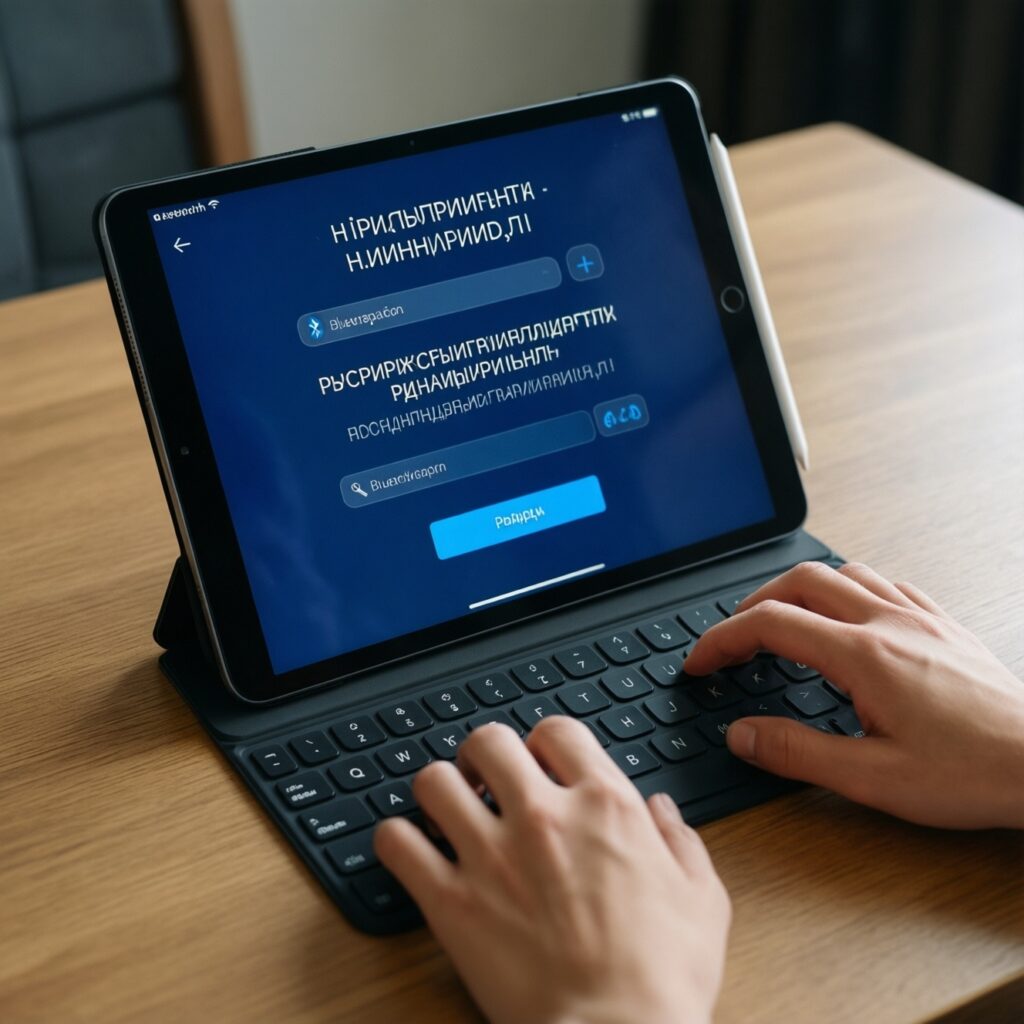
Чтобы подключить Bluetooth-клавиатуру к планшету, включите на клавиатуре режим сопряжения, откройте настройки Bluetooth на планшете и выберите её в списке устройств. После соединения проверьте ввод текста и переключение между русской и английской раскладками. Названия пунктов меню зависят от операционной системы и модели устройства.
Что проверить перед подключением клавиатуры
- Планшет поддерживает Bluetooth, а на клавиатуре есть режим сопряжения.
- Клавиатура заряжена или в ней установлены исправные батарейки.
- Устройство не подключено к другому планшету или компьютеру.
- Вы знаете, как на клавиатуре включить режим сопряжения: комбинация клавиш зависит от модели.
- Для проверки подготовлено текстовое поле, например заметка или строка поиска.
Совместимость планшета и Bluetooth-клавиатуры
Большинство Bluetooth-клавиатур рассчитано на работу с несколькими типами устройств, но набор поддерживаемых функций может различаться. До покупки клавиатуры для планшета проверьте требования производителя, способ сопряжения и наличие нужной раскладки. Для обычного набора текста обычно достаточно Bluetooth-клавиатуры с поддержкой операционной системы планшета.
Подключение не стоит начинать, если устройство не поддерживает Bluetooth, клавиатура разряжена или находится вне режима сопряжения. Если клавиатура использует собственный USB-приёмник, а планшет не поддерживает подключение таких устройств, обычное Bluetooth-сопряжение не сработает.
Как включить режим сопряжения и найти клавиатуру
Понадобятся планшет с включённым Bluetooth, клавиатура с зарядом и доступ к настройкам устройства. При сопряжении не требуется устанавливать неизвестные приложения или сообщать кому-либо коды подтверждения.
- Не сбрасывайте настройки планшета и не удаляйте другие сопряжённые устройства без необходимости.
- Не вводите на клавиатуре случайные коды. Если планшет показывает код подтверждения, вводите только отображённые на экране цифры.
- Не удерживайте кнопки сброса или сочетания клавиш, назначение которых не указано в инструкции клавиатуры.
- Если клавиатура уже сопряжена с другим устройством, сначала отключите её там или выберите свободный профиль подключения, если он предусмотрен.
Переведите клавиатуру в режим сопряжения по инструкции производителя. Часто об этом сигнализирует мигающий индикатор; затем откройте на планшете список доступных Bluetooth-устройств.
Подключение на Android, iPadOS и Windows
-
Включите Bluetooth на планшете.
Откройте настройки беспроводных подключений и включите Bluetooth. Оставьте экран настроек открытым, чтобы планшет мог обнаружить клавиатуру. -
Активируйте сопряжение на клавиатуре.
Нажмите предусмотренную производителем кнопку или комбинацию клавиш и дождитесь сигнала режима сопряжения. Если клавиатура поддерживает несколько каналов, выберите один из них. -
Выберите клавиатуру в списке устройств.
Найдите её название среди обнаруженных устройств и нажмите на него. Если появится запрос кода, введите показанные цифры на клавиатуре и подтвердите действие клавишей Enter, если этого требует экран. -
Проверьте подключение в своей системе.
Пункты меню могут называться иначе в зависимости от версии ОС и производителя планшета.- Android: откройте «Настройки» и раздел Bluetooth или «Подключённые устройства», выберите клавиатуру и подтвердите сопряжение.
- iPadOS: откройте «Настройки» → Bluetooth, включите Bluetooth и выберите клавиатуру в списке «Другие устройства».
- Windows: откройте «Параметры» → «Bluetooth и устройства» → добавление устройства, выберите Bluetooth и нажмите на название клавиатуры.
Так выполняется базовый ответ на запрос «как подключить Bluetooth клавиатуру к планшету». Если название клавиатуры не появилось, выключите и снова включите режим сопряжения, а затем обновите список устройств.
Как убедиться, что клавиатура подключилась без ошибок
- В настройках планшета клавиатура отображается как подключённое устройство.
- При нажатии клавиш появляется текст в заметке или другом текстовом поле.
- Клавиши Enter, Backspace и стрелки выполняют ожидаемые действия.
- После короткого перерыва клавиатура снова реагирует на нажатия.
- При необходимости клавиатура подключается повторно после выключения и включения Bluetooth.
- На экране не появляется запрос сопряжения, который вы не инициировали.
Проверка русской и английской раскладки
Проверку раскладки удобнее проводить в заметке, не отправляя текст в чат или поисковую строку. Наберите несколько букв и символов, затем переключите язык и повторите тест.
- Введите несколько букв в русском режиме и убедитесь, что отображаются кириллические символы.
- Переключите язык сочетанием, настроенным на планшете, и проверьте, что вводятся латинские буквы.
- Нажмите клавиши с цифрами и символами в верхнем ряду: их результат может зависеть от выбранного языка и клавиши Shift.
- Проверьте клавиши «;», «:», «/» и другие знаки на клавиатуре: подписи на корпусе могут не совпадать с символами, заданными активной раскладкой.
- Если буквы вводятся правильно, но знаки отличаются, проверьте выбранный язык и параметры физической клавиатуры.
- Убедитесь, что переключается именно язык ввода, а не только язык интерфейса планшета.
Настройка раскладки клавиатуры на планшете находится в параметрах языка и ввода либо в настройках физической клавиатуры. Точное название раздела зависит от системы и версии ОС.
Что делать при сбоях подключения и неверных символах
- Клавиатура не появляется в списке. Проверьте заряд, приблизьте её к планшету и повторно включите режим сопряжения. Убедитесь, что клавиатура отключена от другого устройства.
- Сопряжение не завершается. Удалите запись этой клавиатуры из списка Bluetooth на планшете, перезапустите Bluetooth и выполните сопряжение заново. Не удаляйте остальные устройства, если проблема касается только клавиатуры.
- Вводятся не те символы. Переключите язык ввода и проверьте настройки физической клавиатуры. Если проблема остаётся, сверьте выбранную раскладку с маркировкой клавиш и инструкцией устройства.
- Клавиатура периодически отключается. Проверьте заряд и не подключена ли она одновременно к другому устройству или каналу. Если сбой повторяется, перезагрузите планшет и сверьтесь с рекомендациями производителя.
Если Bluetooth-клавиатура не подключается к планшету после этих проверок, проверьте совместимость модели и обратитесь к инструкции производителя. Не устанавливайте приложения для сопряжения из неизвестных источников.
Нюансы настройки Bluetooth-клавиатуры на планшете
Нужно ли устанавливать приложение для подключения?
Для обычного Bluetooth-сопряжения, как правило, достаточно настроек планшета и инструкции клавиатуры. Устанавливайте приложение только из официального магазина и если его рекомендует производитель устройства.
Что делать, если планшет просит ввести код?
Введите на клавиатуре цифры, показанные на экране планшета, и подтвердите ввод, если система этого требует. Не используйте код, полученный из постороннего источника.
Почему клавиатура подключилась, но не печатает по-русски?
Подключение устройства не всегда добавляет русскую раскладку автоматически. Проверьте языки ввода и параметры физической клавиатуры в настройках планшета.
Можно ли подключить одну клавиатуру к нескольким устройствам?
Это зависит от модели клавиатуры: некоторые устройства поддерживают переключение между несколькими каналами, другие требуют повторного сопряжения. Проверьте инструкцию производителя и отключите клавиатуру от другого устройства, если соединение не устанавливается.
Почему символы на клавишах не совпадают с тем, что появляется на экране?
Чаще всего активна другая языковая раскладка или выбран неподходящий тип физической клавиатуры. Переключите язык ввода и проверьте соответствующие настройки в системе.
Что проверить, если клавиатура снова отключается?
Проверьте заряд, расстояние до планшета и наличие соединения с другим устройством. Если это не помогает, удалите только запись этой клавиатуры и выполните сопряжение заново.
Автор: Дмитрий Волков